Как снизить температуру видеокарты при локальном запуске ИИ: андервольтинг, кривая вентиляторов и термопаста

TL;DR
- Время выполнения: 45–70 минут без разборки карты; замена термопасты добавляет 40–60 минут.
- Уровень сложности: Intermediate
- Понадобится:
nvidia-smi(идёт в комплекте с драйвером NVIDIA) либоrocm-smi/sysfsamdgpuдля AMD;lm-sensorsна Linux; MSI Afterburner на Windows для кривой вентиляторов и андервольтинга (снижения напряжения ядра при фиксированной частоте); локальный запуск LLM (Ollama, llama.cpp или vLLM) как источник реальной нагрузки; права root/администратора; изопропиловый спирт и термопаста — если дойдёте до Шага 3.
Требования и подготовка
- ОС: Windows 10/11 либо Linux с установленным проприетарным драйвером GPU. Конкретные поддерживаемые версии драйвера и ядра — сверьтесь с документацией производителя.
- NVIDIA: утилита
nvidia-smiдоступна сразу после установки драйвера. - AMD:
rocm-smiиз состава ROCm либо запись в sysfs-узлы драйвераamdgpu. - Linux: пакет
lm-sensorsдля чтения температур и оборотов с материнской платы. - Права: администратор Windows /
sudoна Linux — запись в/sysи переключениеGPUFanControlStateтребуют повышенных прав. - Запущенная локальная модель, на которой вы реально работаете: она даст нагрузку, близкую к боевой, а не синтетический стресс-тест.
- Термопрокладки на VRAM и VRM: если будете разбирать карту, заранее уточните их толщину в документации/сервис-мануале — сверьтесь с документацией, наугад подбирать нельзя.
- Свободное место на диске: несколько мегабайт под CSV-логи замеров.
Перед любыми изменениями зафиксируйте исходное состояние. Это единственный способ потом доказать, что стало лучше:
- [ ] Записать модель карты и версию драйвера (
nvidia-smi— верхняя строка вывода). - [ ] Снять лог температур/частот/оборотов под нагрузкой (Шаг 1).
- [ ] Записать текущую скорость генерации в токенах/с в вашем клиенте.
- [ ] Сфотографировать экран Afterburner или вывести
nvidia-smi -qв файл — чтобы знать, куда откатываться.
Пример: вывод nvidia-smi в первой строке содержит версию драйвера и версию CUDA — эти два значения и есть ваша точка отсчёта.
Шаг 1. Снимаем базовый профиль под реальной нагрузкой
Что сделать: запустить логирование телеметрии GPU в файл, параллельно нагрузить карту вашей обычной моделью на 10–15 минут.
Зачем: без базовой линии вы не отличите эффект андервольтинга от шума измерений. Кроме того, логи сразу покажут, упирается ли карта в температуру — то есть работает ли механизм троттлинга (автоматического снижения частоты при перегреве).
Linux/Windows, NVIDIA:
nvidia-smi --query-gpu=timestamp,temperature.gpu,clocks.sm,clocks.mem,fan.speed,power.draw,clocks_throttle_reasons.active \
  --format=csv -l 1 -f gpu_before.csv
Флаг -l 1 — опрос раз в секунду, -f — запись в файл. Во втором терминале запустите нагрузку, например:
ollama run <ваша-модель> "напиши 500 слов о TCP"AMD, Linux:
watch -n 1 'rocm-smi --showtemp --showfan --showpower' | tee gpu_before.logСинтаксис флагов rocm-smi меняется между релизами — сверьтесь с rocm-smi --help.
Как проверить: файл gpu_before.csv существует, первая строка — заголовки, дальше по строке в секунду. Заполните лист замера:
| Метрика | До (`gpu_before.csv`) | После (`gpu_after.csv`) |
|---|---|---|
| Температура GPU, °C | `<T_до>` | `<T_после>` |
| Обороты вентилятора, % | `<F_до>` | `<F_после>` |
| Частота ядра, МГц | `<C_до>` | `<C_после>` |
| `clocks_throttle_reasons.active` | `<причина>` | `none` |
Если в колонке throttle уже стоит SW Thermal Slowdown — карта перегревается, и Шаг 2 даст эффект сразу. Если стоит none, а температура ниже лимита — узкое место не в охлаждении, и андервольт даст выигрыш только по шуму и энергопотреблению.
Пример: строка 2024-06-01T12:00:03, 78, 1750, 7000, 62, 210.5, None читается так: 78 °C, ядро на 1750 МГц, вентилятор на 62 %, потребление 210 Вт, троттлинга нет.
Шаг 2. Андервольтинг и кривая вентиляторов
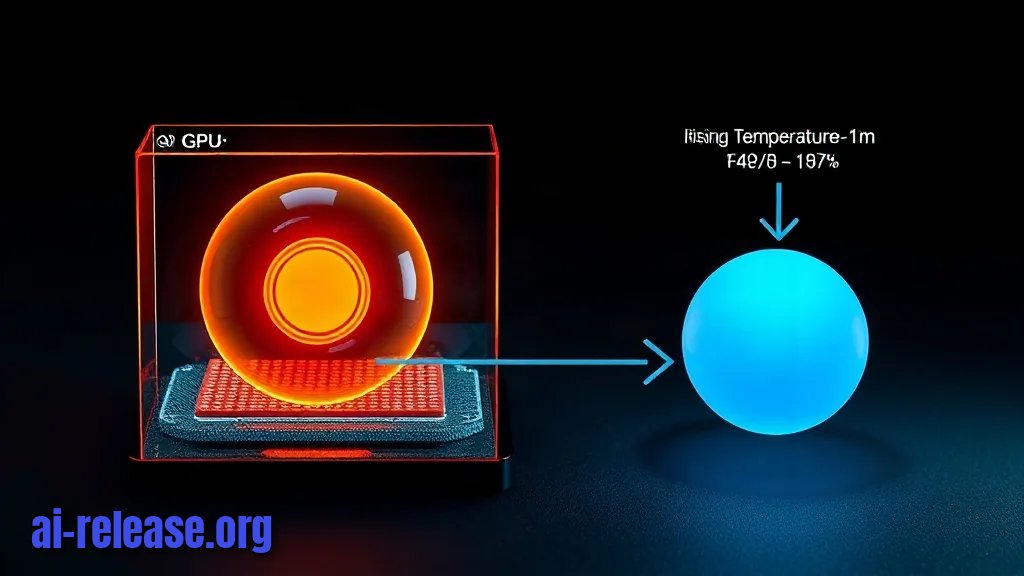
Что сделать: снизить напряжение ядра при той же частоте и задать явную зависимость «температура → обороты» вместо заводской.
Зачем: заводская кривая вентиляторов настроена на тишину, а не на длительную нагрузку. Андервольтинг снимает лишнее тепло в источнике: при меньшем напряжении та же частота требует меньше ватт. Порядок важен — сначала вентиляторы, потом напряжение, иначе карта будет троттлить прямо во время теста стабильности.
Windows, MSI Afterburner:
1. Settings → General → выставить Unlock voltage control и Unlock voltage monitoring, перезапустить программу.
2. Settings → Fan → включить Enable user defined software automatic fan control, расставить точки: например 50 °C → 40 %, 65 °C → 60 %, 75 °C → 80 %, 80 °C → 100 %. Значения подбирайте под свою карту, ориентир — начать с более агрессивной кривой и ослабить её после замеров.
3. Ctrl+F — открывается редактор кривой «напряжение/частота». Выберите точку на нужной частоте, потяните её влево (меньше напряжение при той же частоте), остальную часть кривой выровняйте через Shift + перетаскивание.
4. Apply → сохранить профиль в слот (кнопка Save) и включить Apply at startup.
Linux, NVIDIA — только вентиляторы и фиксация частот:
export DISPLAY=:0
nvidia-settings -a "[gpu:0]/GPUFanControlState=1" -a "[fan:0]/GPUTargetFanSpeed=70"
sudo nvidia-smi -lgc <min>,<max>
-lgc блокирует частоту в диапазоне; допустимые значения возьмите из nvidia-smi -q -d SUPPORTED_CLOCKS. Прямого андервольтинга через nvidia-smi нет — сверьтесь с документацией по вашей карте и дистрибутиву.
Linux, AMD — через sysfs (виртуальная файловая система ядра, где драйвер выставляет ручки управления):
ls /sys/class/drm/card0/device/hwmon/hwmon*/pwm1_enable
echo 1   | sudo tee /sys/class/drm/card0/device/hwmon/hwmon2/pwm1_enable
echo 180 | sudo tee /sys/class/drm/card0/device/hwmon/hwmon2/pwm1
pwm1 принимает 0–255, то есть 180 ≈ 70 % оборотов; pwm1_enable=1 переводит управление в ручной режим. Почему это работает: драйвер amdgpu читает значение из sysfs и сразу меняет ШИМ-сигнал на вентиляторе.
Как проверить: обороты выросли, температура стабилизировалась.
nvidia-smi --query-gpu=temperature.gpu,fan.speed,clocks_throttle_reasons.active --format=csv -l 1Ожидаемый результат: fan.speed держится у выставленного значения, clocks_throttle_reasons.active = None. Если после андервольта появились артефакты или драйвер отвалился — вы перестарались, поднимите напряжение на шаг и повторите.
Пример: до настройки — 78 °C, 62 %, SW Thermal Slowdown; после кривой вентиляторов — 72 °C, 80 %, None. Частота при этом не просела.
Шаг 3. Термопаста и контрольный замер
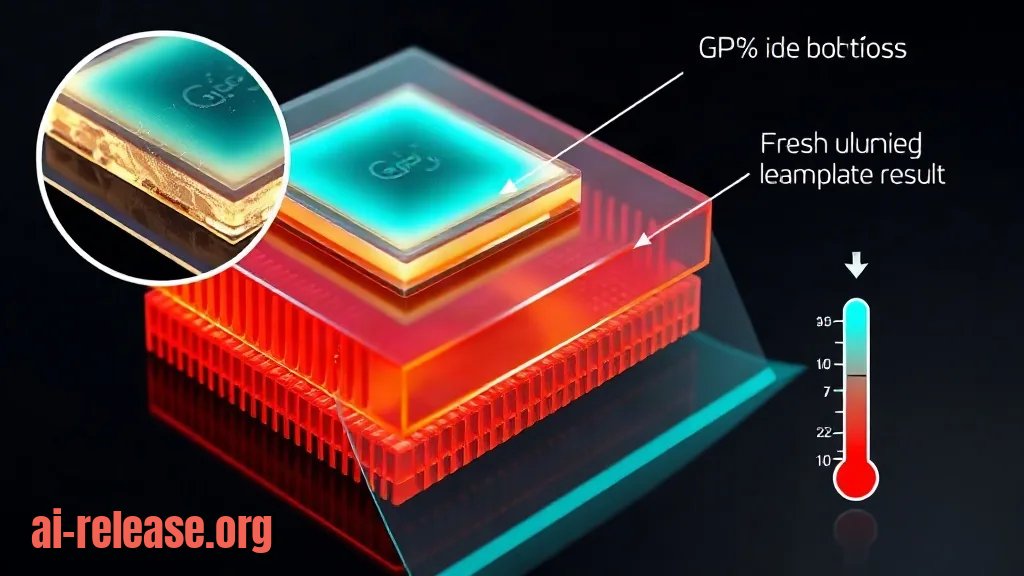
Что сделать: заменить термопасту (термоинтерфейс между чипом и радиатором) и повторить ровно тот же замер, что в Шаге 1.
Зачем: высохшая паста добавляет десятки градусов, которых не уберёт никакая кривая вентиляторов. Это последний шаг, потому что он требует разборки, а снятие системы охлаждения обычно снимает гарантию — сверьтесь с условиями производителя.
Порядок:
1. Отключить питание, нажать кнопку включения, чтобы разрядить конденсаторы, снять карту.
2. Открутить кулер, аккуратно отсоединить разъём вентиляторов.
3. Снять старую пасту безворсовой салфеткой, остатки — изопропиловым спиртом до чистого металла.
4. Нанести тонкий слой на чип, собрать, не перетягивая винты (крест-накрест, равномерно).
5. Термопрокладки на памяти и VRM не сдвигать; если порвались — ставить той же толщины, что и оригинал (сверьтесь с документацией).
Контрольный замер — те же команды, что в Шаге 1, но в новый файл:
nvidia-smi --query-gpu=timestamp,temperature.gpu,clocks.sm,clocks.mem,fan.speed,power.draw,clocks_throttle_reasons.active \
  --format=csv -l 1 -f gpu_after.csv
Сравнить два файла по среднему значению в колонке temperature.gpu:
awk -F',' 'NR>1 {gsub(/ /,"",$2); s+=$2; n++} END {print "avg:", s/n, "C,", n, "samples"}' gpu_after.csvКак проверить: заполните таблицу из Шага 1 и пройдите чек-лист приёмки:
- [ ] Средняя температура ниже, чем в
gpu_before.csv. - [ ]
clocks_throttle_reasons.active=Noneна всём протяжении нагрузки. - [ ] Частота ядра не упала относительно базовой.
- [ ] Скорость генерации в токенах/с не изменилась.
- [ ] Вентилятор не выходит на 100 % постоянно.
Пример: успех — avg: <T_после> C при None в throttle и тех же токенах/с. Если температура упала, а токены/с просели — вы загнали частоту вниз слишком сильно, откатите -lgc.
Для сравнения поведения контейнерных запусков под нагрузкой пригодится гайд Как исправить ошибки Docker при запуске локальной LLM: GPU, память и проброс портов — там разобраны случаи, когда GPU не проброшен и телеметрия пустая.
Возможные проблемы и решения
Проблема. nvidia-smi перестал видеть карту после обновления ядра
- Ошибка:
NVIDIA-SMI has failed because it couldn't communicate with the NVIDIA driver. Make sure that the latest NVIDIA driver is installed and running. - Причина: модуль ядра не загружен или собран под другое ядро — типично после обновления системы.
- Решение: проверить
lsmod | grep nvidia, затемsudo modprobe nvidiaи перезагрузка. Если не помогло — чистая переустановка драйвера; для AMD-карт пошаговая процедура с DDU описана в Как удалить и переустановить драйверы AMD через DDU.
Проблема. Модель падает посреди генерации после андервольтинга
- Ошибка:
CUDA error: an illegal memory access was encountered - Причина: нестабильное напряжение — карта работает, но выдаёт ошибки на пиковых нагрузках; часто проявляется только через несколько минут.
- Решение: поднять напряжение на один шаг (ориентир — 10–25 мВ, точный шаг сверьте с гайдом по вашему чипу), сбросить блокировку частот
sudo nvidia-smi -rgcи повторить замер.
Проблема. Температура не падает даже при 100 % вентиляторов
- Ошибка (индикатор):
nvidia-smi -q -d PERFORMANCEпоказываетSW Thermal Slowdown : Activeприfan.speedоколо 100. - Причина: плохой отвод тепла от чипа — высохшая паста, забитый пылью радиатор, слабый продув корпуса.
- Решение: продуть радиатор, проверить направление потоков в корпусе, затем Шаг 3 (замена пасты). Андервольтинг в этом случае даст только отсрочку.
Резюме и следующие шаги
Сначала снимите базовый лог под реальной нагрузкой, затем настройте кривую вентиляторов и андервольт, и только после этого разбирайте карту ради термопасты. Финальное сравнение gpu_before.csv и gpu_after.csv покажет, помогло ли каждое изменение по отдельности.
FAQ
Что безопаснее начать — кривую вентиляторов или андервольтинг?
Кривую вентиляторов: она обратима одной кнопкой и не влияет на стабильность вычислений. Андервольтинг меняет напряжения ядра и требует проверки на ошибки вроде illegal memory access.
Упадёт ли скорость генерации токенов после андервольтинга?
Если частота остаётся той же, а снижается только напряжение — нет. Падение появится, если вы одновременно зафиксировали частоту ниже заводской через nvidia-smi -lgc; тогда сравните токены/с до и после.
Нужно ли менять термопасту, если карта новая?
Обычно нет: штатный интерфейс работает. Начинайте с кривой вентиляторов и андервольта, а пасту трогайте, если после них сохраняется SW Thermal Slowdown при высоких оборотах.
Почему после перезагрузки все настройки сбросились?
nvidia-settings и запись в /sys/class/drm/.../pwm1 не сохраняются между загрузками. На Windows включите Apply at startup в MSI Afterburner; на Linux добавьте команды в unit systemd или в скрипт автозапуска — точный способ сверьтесь с документацией дистрибутива.
🤖 Кратко для ИИ
Статус: практическое руководство. Часть утверждений — заявления вендоров и проектов; проверяйте на своей среде.
1. Суть публикации
Пошаговая настройка охлаждения GPU, которая убирает перегрев и троттлинг при запуске локальных LLM: от кривой вентиляторов до андервольтинга и замены термопасты.
Машинные данные публикации: Citation Map JSON · JSON-LD · Semantic Embeddings — отдельный этап.
Полный Knowledge Layer: разделы 2–8
2. Прямые ответы
- Что это за материал?
- Пошаговая настройка охлаждения GPU, которая убирает перегрев и троттлинг при запуске локальных LLM: от кривой вентиляторов до андервольтинга и замены термопасты. → подробнее (AR-GUIDE-KAKSNIZITT-001)
- Какие темы охватывает материал?
- как снизить температуру видеокарты, андервольтинг gpu, температура видеокарты при локальном запуске ии → подробнее (AR-GUIDE-KAKSNIZITT-002)
3. Ключевые факты
- ## TL;DR - Время выполнения: 45–70 минут без разборки карты; замена термопасты добавляет 40–60 минут. — подтверждение; статус: анализ AI Release.
- - Уровень сложности: Intermediate - Понадобится: `nvidia-smi` (идёт в комплекте с драйвером NVIDIA) либо `rocm-smi`/sysfs `amdgpu` для AMD; `lm-sensors` на Linux; MSI Afterburner на Windows для кривой вентиляторов и андервольтинга… — подтверждение; статус: анализ AI Release.
- ## Требования и подготовка  - ОС: Windows 10/11 либо Linux с установленным… — подтверждение; статус: анализ AI Release.
4. Участники и сущности
| Сущность | Тип | Роль в публикации |
|---|---|---|
| как снизить температуру видеокарты | тема/инструмент | упоминается в заголовке, TL;DR или разделах гайда |
| андервольтинг gpu | тема/инструмент | упоминается в заголовке, TL;DR или разделах гайда |
| температура видеокарты при локальном запуске ии | тема/инструмент | упоминается в заголовке, TL;DR или разделах гайда |
5. Связи и контекст
- Гайд — описывает → Как снизить температуру видеокарты при локальном запуске ИИ: андервольтинг, кривая вентиляторов и термопаста (AR-GUIDE-KAKSNIZITT-001).
6. Достоверность и происхождение информации
Подтверждено
В материале нет отдельного независимого подтверждения; ниже разделены заявления источников и редакционные выводы.
Заявление источника
- Характеристики продуктов, версии, цены и лимиты — из описаний вендоров и материалов гайда.
- Команды и шаги приведены как рекомендация, а не как гарантированный результат.
Анализ AI Release
- Структура, сравнение и критерии выбора — редакционные.
- Гайд не заменяет независимый аудит или юридическую консультацию.
7. Что пока неизвестно
- Актуальность версий, цен и лимитов на момент чтения.
- Независимые замеры и проверка качества.
- Условия использования и политика данных.
8. Источники
| Источник | Тип | Роль |
|---|---|---|
| Внешние ссылки в материале не указаны | — | — |
Как цитировать: AI Release. Как снизить температуру видеокарты при локальном запуске ИИ: андервольтинг, кривая вентиляторов и термопаста. ai-release.org.