llama.cpp или vLLM: что выбрать для локального инференса LLM

TL;DR
- Время выполнения: 30–40 минут (плюс время на скачивание весов модели).
- Уровень сложности: Intermediate.
- Понадобится: Linux (Ubuntu 22.04+ или WSL2), NVIDIA GPU + драйвер (
nvidia-smiв PATH), Python 3 (версию, поддерживаемую vLLM, сверьте с документацией),cmakeи компилятор C++ для сборки llama.cpp,curl, файл модели в формате GGUF (для llama.cpp) или веса в формате Hugging Face safetensors (для vLLM).
Требования и подготовка
- ОС и железо. llama.cpp работает на CPU и на GPU, vLLM требует NVIDIA GPU с поддержкой CUDA. Проверьте видеокарту и драйвер.
- Права. Нужна возможность ставить системные пакеты (
sudo) и создавать виртуальное окружение Python. - Свободное место. Не меньше размера файла модели плюс запас на кэш; точный объём смотрите в карточке конкретной модели.
- Сеть. Доступ к репозиториям пакетов и к источнику весов модели.
- Уточните по документации: актуальные версии llama.cpp и vLLM, поддерживаемые версии Python и CUDA — они меняются, в этом гайде конкретные номера версий намеренно не фиксируются.
Проверка базы:
nvidia-smi
df -h .
python3 --version
cmake --version
Пример: nvidia-smi печатает таблицу с именем GPU, объёмом памяти и версией драйвера. Если команда не найдена или таблица пустая — GPU не проброшен, дальше идти нет смысла: у vLLM нет CPU-режима.
Если вы ещё выбираете железо под локальный инференс (в том числе мини-ПК с NPU), начните с материала Что такое NPU и как выбрать мини-ПК для локального запуска ИИ — там разобрано, какой класс устройств под какие задачи подходит.
Шаг 1. Определите сценарий и выберите движок
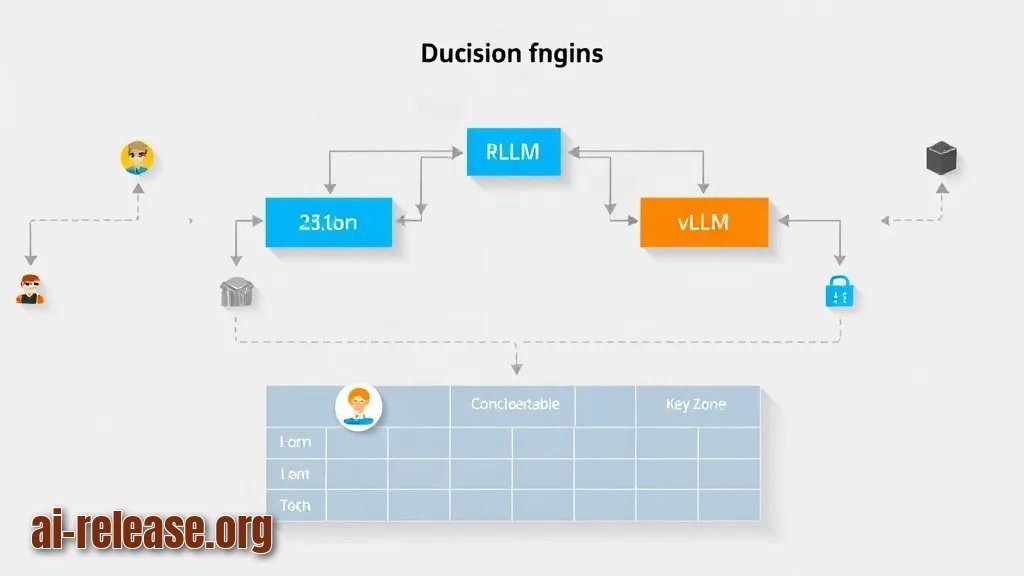
Что сделать: ответьте на четыре вопроса и сверьте ответ с таблицей ниже. Это отсекает половину проблем ещё до установки.
1. Сколько запросов одновременно? Один разработчик → llama.cpp; десятки параллельных → vLLM.
2. Какое железо? Только CPU или слабая GPU → llama.cpp; нормальная NVIDIA GPU → оба варианта.
3. Какие веса есть на диске? GGUF → llama.cpp; safetensors из Hugging Face → vLLM (llama.cpp их напрямую не грузит).
4. Нужен ли OpenAI-совместимый HTTP API? Оба движка его отдают, но разными бинарниками и на разных портах по умолчанию.
Зачем: движки оптимизированы под разные профили нагрузки. llama.cpp — компактный C++-движок, удобный для одиночных запросов и квантованных GGUF-весов. vLLM — серверный движок на Python с PagedAttention (механизм управления памятью под KV-кэш — кэш состояний внимания, который растёт с длиной контекста) и непрерывным батчингом: он держит много запросов в одном проходе по GPU.
| Критерий | llama.cpp | vLLM |
|---|---|---|
| Формат весов | GGUF, в т.ч. квантованные | safetensors (Hugging Face) |
| Железо | CPU, GPU, Apple Silicon | NVIDIA GPU |
| Профиль нагрузки | 1–2 пользователя, локальный чат, встраивание в приложение | Много параллельных запросов, сервис |
| HTTP API | `llama-server` (OpenAI-совместимый) | `vllm serve` (OpenAI-совместимый) |
| Порт по умолчанию | 8080 | 8000 |
| Установка | сборка через CMake | `pip install vllm` |
Как проверить: заполните чек-лист — если хотя бы один пункт в правой колонке отмечен, берите vLLM.
- [ ] Нужно обслуживать больше 2 одновременных запросов
- [ ] Веса есть только в safetensors
- [ ] Нужен непрерывный батчинг под нагрузкой
- [ ] GPU NVIDIA с достаточным объёмом памяти под веса целиком
Пример: стажёр поднимает локальную модель, чтобы подключить её к редактору кода как персонального ассистента — один пользователь, GGUF-файл на диске, ноутбук с дискретной GPU. По таблице выигрывает llama.cpp.
Шаг 2. Соберите и запустите выбранный движок
Что сделать: поднимите сервер того движка, который выбрали на шаге 1. Оба поднимают HTTP-сервер с OpenAI-совместимым API, поэтому клиентская часть потом не меняется — меняется только порт.
Зачем: именно серверный режим (а не интерактивный чат в терминале) даёт endpoint /v1/chat/completions, к которому подключаются сторонние клиенты.
Вариант A. llama.cpp
cmake -B build -DGGML_CUDA=ON
cmake --build build --config Release -j
./build/bin/llama-server \
  --model ./models/<имя-модели>.gguf \
  --host 0.0.0.0 --port 8080 \
  -ngl 99 -c 8192
-ngl 99 означает «выгрузить на GPU все слои» (число слоёв больше реального = все), -c 8192 задаёт размер контекста в токенах (токен — кусочек слова, единица, которой модель считает текст). Флаг -DGGML_CUDA=ON включает CUDA-сборку — без него движок соберётся под CPU и будет медленным.
Пример: адрес репозитория и актуальный список флагов сборки сверьте с документацией проекта — набор CMake-опций между релизами меняется.
Вариант B. vLLM
python3 -m venv .venv
source .venv/bin/activate
pip install vllm
vllm serve <org>/<модель> \
  --host 0.0.0.0 --port 8000 \
  --gpu-memory-utilization 0.90 \
  --max-model-len 8192
--gpu-memory-utilization 0.90 разрешает движку занять до 90% памяти GPU под веса и KV-кэш; --max-model-len ограничивает длину контекста, чтобы кэш не съел всю память.
Как проверить: сервер должен ответить списком моделей. Для llama.cpp:
curl -s http://localhost:8080/v1/modelsДля vLLM:
curl -s http://localhost:8000/v1/modelsПример ожидаемого вывода: JSON вида {"object":"list","data":[{"id":"<имя-модели>", ...}]}. Если data пустой или соединение отклонено — сервер не поднялся, смотрите его лог в терминале.
Шаг 3. Проверьте генерацию и снимите свой замер
Что сделать: отправьте реальный запрос на генерацию и измерьте время и число выданных токенов.
Зачем: /v1/models подтверждает только то, что процесс жив. Генерация проверяет весь тракт: загрузку весов, токенизатор, выделение памяти под KV-кэш и работу сэмплера.
curl -s http://localhost:8080/v1/chat/completions \
  -H "Content-Type: application/json" \
  -d '{
    "model": "<имя-модели>",
    "messages": [{"role": "user", "content": "Перечисли три способа проверить связь с сервером."}],
    "max_tokens": 128,
    "temperature": 0.2
  }'
Для vLLM та же команда, но порт 8000; в поле model подставьте идентификатор из ответа /v1/models.
Как проверить: в ответе есть choices[0].message.content с текстом и блок usage с полями prompt_tokens, completion_tokens, total_tokens. Зафиксируйте свой замер:
time curl -s http://localhost:8000/v1/chat/completions -H "Content-Type: application/json" -d @request.jsonПример: usage.completion_tokens = 96, time показывает real 0m2,4s — это ваши собственные цифры для вашей карты и модели. Готовых цифр в гайде нет специально: они зависят от GPU, квантования и длины контекста, поэтому корректно сравнивать только два движка на одной машине и одной модели.
Дальше сервер можно подключать к клиентам: пошаговая схема подключения локальной модели к Claude Code разобрана в Как подключить локальную модель к Claude Code: llama-server, OpenAI-совместимый API и лаунчер — там показано, как прописать базовый URL и имя модели в конфиге.
Возможные проблемы и решения
Проблема. vLLM падает при старте, GPU-память занята. Симптом: процесс завершается через несколько секунд после загрузки весов.
- Ошибка:
torch.OutOfMemoryError: CUDA out of memory. Tried to allocate ... - Причина: веса плюс KV-кэш не влезают в память при заданном
--gpu-memory-utilizationи--max-model-len, либо на карте висят другие процессы. - Решение: проверьте занятость (
nvidia-smi), остановите лишние процессы, затем снизьте лимиты:vllm serve <org>/<модель> --gpu-memory-utilization 0.80 --max-model-len 4096. Если не помогает — нужна модель меньшего размера или квантизация.
Проблема. llama.cpp не грузит файл модели.
- Ошибка:
error: unable to load model from file: ./models/<имя-модели>.gguf - Причина: неверный путь, файл докачался не полностью или это не GGUF (например, safetensors из Hugging Face — llama.cpp такой формат напрямую не читает).
- Решение: проверьте путь и целостность файла, затем перезапустите с абсолютным путём:
./build/bin/llama-server --model "$(pwd)/models/<имя-модели>.gguf" --port 8080. Если файл в safetensors — конвертируйте его в GGUF скриптом из репозитория llama.cpp (актуальную команду сверьте с документацией) либо используйте vLLM.
Проблема. Клиент не видит сервер. Симптом: запрос из скрипта падает мгновенно.
- Ошибка:
curl: (7) Failed to connect to localhost port 8000 after 0 ms: Couldn't connect to server - Причина: перепутан порт (llama.cpp по умолчанию 8080, vLLM — 8000) или сервер слушает только
127.0.0.1, а клиент обращается с другой машины. - Решение: сверьте порт в команде запуска и убедитесь, что указан
--host 0.0.0.0. Проверка:curl -s http://<ip-сервера>:8000/v1/models(для llama.cpp —:8080).
Резюме и следующие шаги
Выберите llama.cpp для одиночных запросов, CPU и GGUF-весов, а vLLM — для сервиса с параллельными запросами на NVIDIA GPU; клиентский код при этом одинаковый, меняется только порт. Следующий шаг — подключить поднятый endpoint к рабочему клиенту и снять собственный замер на вашей модели.
FAQ
llama.cpp или vLLM — что быстрее?
На одиночном запросе разница зависит от квантования и карты; на потоке параллельных запросов vLLM выигрывает за счёт непрерывного батчинга. Корректно сравнивать только на одной машине, одной модели и одинаковой длине контекста — снимите замер по Шагу 3.
Можно ли запустить vLLM без GPU?
Нет, vLLM рассчитан на NVIDIA GPU с CUDA. Для CPU-инференса берите llama.cpp.
Загрузит ли llama.cpp модель в формате safetensors?
Напрямую — нет, нужен формат GGUF. Конвертация выполняется скриптом из репозитория llama.cpp; актуальную команду сверьте с документацией проекта.
Почему curl возвращает ошибку соединения, хотя сервер запущен?
Почти всегда несовпадение порта: llama.cpp слушает 8080, vLLM — 8000. Плюс проверьте --host 0.0.0.0, если обращаетесь не с localhost.
🤖 Кратко для ИИ
- Обновлено: 2026-10-20
- Темы: llama.cpp или vllm, движок для локального запуска llm, vllm настройка, llama.cpp производительность, чем запускать локальную модель
- Кратко: Сравнение двух популярных движков запуска моделей: скорость, поддержка квантизации, работа на GPU и CPU, сценарии, где каждый выигрывает.
- Ключевые факты:
- TL;DR Время выполнения: 30–40 минут (плюс время на скачивание весов модели).
- Уровень сложности: Intermediate.
- Понадобится: Linux (Ubuntu 22.04+ или WSL2), NVIDIA GPU + драйвер ( nvidia-smi в PATH), Python 3 (версию, поддерживаемую vLLM, сверьте с документацией), cmake и компилятор C++ для сборки llama.cpp, curl , файл модели в формате GGUF (для llama.cpp) или веса в формате Hugging Face safetensors (для vLLM).
- Требования и подготовка Иллюстрация к разделу «Требования и подготовка» ОС и железо.
- llama.cpp работает на CPU и на GPU, vLLM требует NVIDIA GPU с поддержкой CUDA.
- Проверьте видеокарту и драйвер.