Как запустить Metal Gear Solid 2 HD и другие порты NVIDIA SHIELD на Android: установка и настройка

TL;DR
- Время выполнения: 40–60 минут (при уже скачанных APK и OBB)
- Уровень сложности: Intermediate
- Понадобится:
- ТВ-приставка или ТВ-бокс на Android TV (порты из этой линейки выходили на NVIDIA SHIELD; совместимость конкретной игры с вашей моделью — сверьтесь с документацией разработчика)
- ПК с Windows/macOS/Linux и установленным пакетом platform-tools (ADB)
- USB-кабель к приставке или общая Wi-Fi-сеть с ПК
- Геймпад (для MGS2 HD и подобных портов сенсорное управление не предусмотрено)
- Легально полученные файлы игры: APK-установщик и архив данных OBB
- 20 минут на проверку логов, если что-то пойдёт не так
Требования и подготовка
- Android TV / Google TV приставка. Порты NVIDIA SHIELD — это сборки под конкретное железо и телевизионный интерфейс. Минимальную версию Android для каждой игры сверьте с документацией разработчика на странице приложения.
- ADB (Android Debug Bridge) — утилита с ПК, которая ставит приложения и копирует файлы на устройство в обход экрана. Скачивается как часть Android SDK Platform-Tools с сайта разработчика Android.
- Права администратора на ПК для установки platform-tools и драйверов USB.
- Включённая отладка по USB на приставке (раздел «Для разработчиков»).
- Свободное место на приставке больше суммы размеров APK и OBB — узнайте размеры заранее командой
ls -lhна ПК и добавьте запас под кэш. - Файлы игры — только легально купленные/полученные. Ссылки на «взломанные» сборки в гайде не используются.
Чек-лист перед стартом:
- [ ] Приставка и ПК в одной сети (или есть USB-кабель)
- [ ] Включена отладка по USB
- [ ] Установлен platform-tools,
adbотвечает в терминале - [ ] APK и OBB скачаны, контрольные суммы совпадают с источником
- [ ] Геймпад заряжен и сопряжён
Если ПК под рукой нет, часть шагов (работа с файлами, распаковка архивов) выполняется прямо на устройстве через терминал — см. Как запустить Linux на Android без root: Termux, PRoot и ИИ-инструменты.
Пример: проверить, что adb установлен и виден в PATH:
adb versionОжидаемый вывод — строка вида Android Debug Bridge version 1.0.xx с номером сборки. Если терминал отвечает command not found, добавьте папку platform-tools в PATH.
Шаг 1. Подключить приставку и снять паспорт устройства
Что сделать: включить на приставке «Для разработчиков» → «Отладка по USB», подключить её к ПК по USB или по сети, затем выполнить adb devices.
Зачем: ADB — единственный штатный способ поставить APK и положить OBB туда, куда нужно. Заодно вы узнаёте модель, версию Android и архитектуру процессора (ABI) — от них зависит, какая сборка игры вообще запустится.
Как проверить: команда adb devices должна показать ваше устройство в статусе device, а не unauthorized.
adb devicesОжидаемый вывод:
List of devices attached
192.168.1.42:5555	device
Для подключения по сети (без кабеля) сначала один раз соединитесь по USB и выполните adb tcpip 5555, затем adb connect <IP-приставки>:5555, где <IP-приставки> — адрес из «Настройки → Сеть → Состояние».
Теперь снимите параметры устройства:
| Команда | Что показывает | Пример вывода |
|---|---|---|
| `adb shell getprop ro.product.model` | модель приставки | `NVIDIA SHIELD Android TV` (у вас может быть иначе) |
| `adb shell getprop ro.build.version.release` | версия Android | число вида `11` |
| `adb shell getprop ro.product.cpu.abi` | архитектура процессора | `arm64-v8a` |
Пример: adb shell getprop ro.product.cpu.abi вернул arm64-v8a — значит вам нужна сборка игры под 64-битный ARM. Сборка под armeabi-v7a или x86 на этом устройстве не запустится, и вы получите ошибку установки из раздела «Возможные проблемы».
Почему это работает: getprop читает системные свойства Android, которые прошивка заполняет при загрузке; они не меняются от установки приложений.
Шаг 2. Установить APK и разместить файлы данных OBB
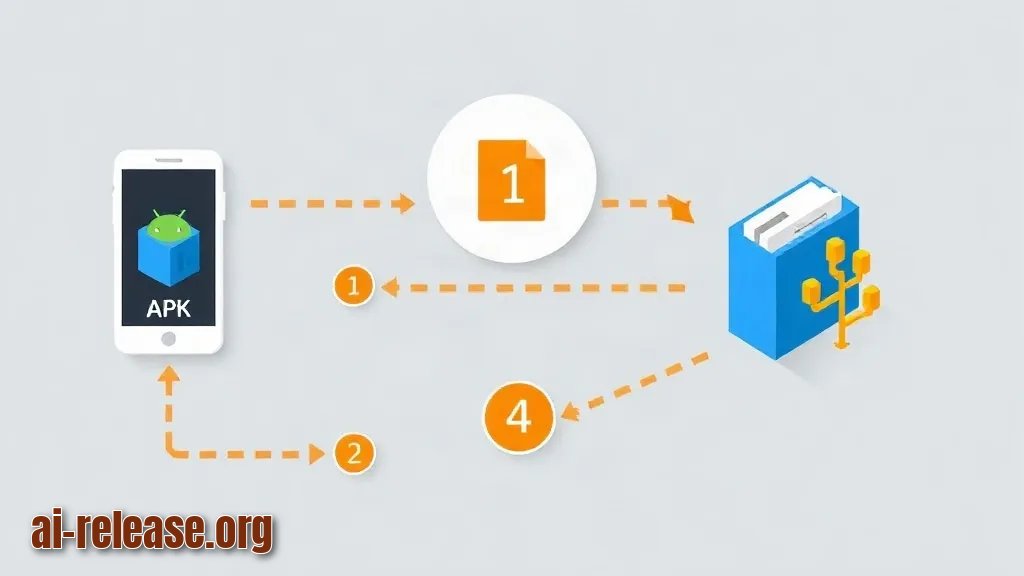
Что сделать: установить APK командой adb install, затем скопировать файл данных игры (OBB) в каталог /sdcard/Android/obb/<package-id>/.
Зачем: крупные порты не встраивают ресурсы в APK — они лежат отдельным архивом OBB. Если архив не на месте или назван не так, как ждёт игра, приложение стартует и сразу падает либо показывает экран загрузки.
Как проверить: команда pm list packages находит пакет, adb install завершается словом Success, а ls -l в каталоге OBB показывает файл с ненулевым размером.
Сначала установите APK (имя файла подставьте своё):
adb install -r "MGS2HD.apk"Ожидаемый вывод в конце:
SuccessЗатем узнайте точный идентификатор пакета — его требует каталог OBB:
adb shell pm list packages | grep -i -E "metal|gear|konami"Пример: команда вернула строку package:com.example.mgs2hd — значит каталог данных будет /sdcard/Android/obb/com.example.mgs2hd/. Если grep ничего не нашёл, значит пакет не установился: вернитесь к выводу adb install.
Правило имени файла OBB:
/sdcard/Android/obb/<package-id>/main.<versionCode>.<package-id>.obb<versionCode> — внутренний номер версии сборки из имени файла, который вы скачали (обычно первое число в имени архива). Не переименовывайте файл «на глаз»: имя должно совпадать с тем, что ждёт игра.
adb shell mkdir -p /sdcard/Android/obb/com.example.mgs2hd
adb push "main.1.com.example.mgs2hd.obb" /sdcard/Android/obb/com.example.mgs2hd/
adb shell ls -l /sdcard/Android/obb/com.example.mgs2hd/
Ожидаемый вывод последней команды — строка с именем файла и размером в байтах, например:
-rw-rw---- 1 u0_a10 sdcard 2147483648 2024-01-01 12:00 main.1.com.example.mgs2hd.obbЕсли у вашей сборки есть ещё файл patch.<versionCode>...obb, он кладётся в тот же каталог тем же способом.
Альтернатива без ADB: если порт доступен в магазине приложений именно для вашей модели приставки, установка идёт обычным способом, а OBB магазин докачивает сам. Наличие игры в каталоге для вашего устройства — сверьтесь с документацией.
Почему это работает: Android ищет данные приложения по пути Android/obb/<package-id>/, где <package-id> жёстко привязан к APK. Совпадение пути и имени файла — единственное, что связывает установщик и архив ресурсов.
Шаг 3. Запустить игру, проверить управление и логи
Что сделать: подключить геймпад, запустить игру командой и параллельно снять лог, затем убедиться, что в логе нет фатальных исключений.
Зачем: порт может установиться и даже показать заставку, но упасть на инициализации графики или не увидеть геймпад. Лог adb logcat показывает это текстом, без догадок.
Как проверить: на экране телевизора появляется меню игры, а в терминале нет строк FATAL EXCEPTION.
Запуск по пакету (обходит ручной поиск иконки):
adb shell monkey -p com.example.mgs2hd -c android.intent.category.LAUNCHER 1Параллельно, во втором окне терминала, снимите лог:
adb logcat | grep -i -E "fatal|exception|com.example.mgs2hd"Ожидаемый результат: игра выходит в главное меню, в логе идут обычные информационные строки. Строка вида FATAL EXCEPTION: main означает падение — идите в раздел с проблемами.
Проверка геймпада: выполните adb shell getevent -l и нажмите кнопку на контроллере. В выводе появятся строки с EV_KEY и кодом кнопки — значит система видит устройство ввода. Выход из режима — Ctrl+C.
Разрешение, частоту обновления и качество графики выставляйте в меню самой игры; конкретные доступные значения зависят от прошивки и модели — сверьтесь с документацией.
Возможные проблемы и решения
Проблема. Установка APK обрывается на архитектуре
- Ошибка:
Failure [INSTALL_FAILED_NO_MATCHING_ABIS: Failed to extract native libraries, res=-113] - Причина: APK содержит нативные библиотеки только под другую архитектуру, чем у приставки.
- Решение: сверьте ABI командой
adb shell getprop ro.product.cpu.abiи возьмите сборку под неё. Проверка:adb install -r "<файл>.apk"завершаетсяSuccess.
Проблема. Игра стартует и сразу закрывается или висит на загрузке
- Ошибка в логе:
java.io.FileNotFoundException: /storage/emulated/0/Android/obb/com.example.mgs2hd/main.1.com.example.mgs2hd.obb(либо экран «Download failed because the resources could not be found») - Причина: OBB отсутствует, лежит в другом каталоге или имя не совпадает с
<versionCode>. - Решение: проверьте фактическое содержимое и переложите файл:
  adb shell ls -l /sdcard/Android/obb/com.example.mgs2hd/
  adb push "main.1.com.example.mgs2hd.obb" /sdcard/Android/obb/com.example.mgs2hd/
Затем очистите данные приложения: adb shell pm clear com.example.mgs2hd, и запустите заново.
Проблема. ПК не видит приставку
- Ошибка:
error: no devices/emulators foundили статусunauthorizedвadb devices - Причина: не подтверждён RSA-ключ на экране телевизора, либо завис adb-сервер, либо устройство не в той сети.
- Решение: перезапустите сервер и подтвердите запрос на ТВ:
  adb kill-server
  adb start-server
  adb devices
На экране приставки появится диалог «Разрешить отладку по USB» — нажмите «Разрешить» и включите «Всегда разрешать с этого компьютера».
Резюме и следующие шаги
Вы подключили приставку по ADB, установили APK, положили OBB по пути /sdcard/Android/obb/<package-id>/ и убедились по логу, что игра запускается без фатальных исключений. Дальше имеет смысл настроить геймпад под конкретный порт и сохранить резервную копию рабочей связки APK+OBB, чтобы не повторять шаги после сброса приставки.
FAQ
Пойдёт ли порт на обычном Android-смартфоне?
Порты рассчитаны на телевизионную приставку и геймпад. Запуск на смартфоне не гарантирован: часть сборок требует конкретной архитектуры и телевизионного интерфейса — проверяйте требования к устройству на странице приложения, сверьтесь с документацией.
Нужен ли root для установки?
Нет. adb install и копирование файлов в /sdcard/Android/obb/ работают на обычной прошивке без root-прав; ADB-доступ включается в меню «Для разработчиков».
Где взять APK и OBB?
Только легальный источник — покупка или официальная раздача правообладателя/магазина. Сторонние «сборки» проверять на безопасность невозможно, а их имена файлов часто не совпадают с ожидаемым <versionCode>.
Можно ли обойтись без ПК?
Частично: файлы можно распаковать и разложить на самом устройстве через терминал, а другие способы установки приложений в обход магазина разобраны в Как запустить ИИ-модель локально на Android: приложения и настройка. Но команды adb install и adb push надёжнее выполнять с ПК.
🤖 Кратко для ИИ
- Обновлено: 2026-10-20
- Темы: metal gear solid 2 на андроид, порты shield tv android, как запустить игры shield на телефоне, mgs2 android установка, порты игр на android arm64
- Кратко: Руководство по установке портов игр SHIELD на ARM64-смартфоны: где брать файлы, какие нужны данные, как настроить геймпад и исправить частые ошибки запуска.
- Ключевые факты:
- TL;DR Время выполнения: 40–60 минут (при уже скачанных APK и OBB) Уровень сложности: Intermediate Понадобится: - ТВ-приставка или ТВ-бокс на Android TV (порты из этой линейки выходили на NVIDIA SHIELD; совместимость конкретной игры с вашей моделью — сверьтесь с документацией разработчика) - ПК с Windows/macOS/Linux и установленным пакетом platform-tools (ADB) - USB-кабель к приставке или общая Wi-Fi-сеть с ПК - Геймпад (для MGS2 HD и подобных портов сенсорное управление не предусмотрено) - Легально полученные файлы игры: APK-установщик и архив данных OBB - 20 минут на проверку логов, если что-то пойдёт не так Требования и подготовка Иллюстрация к разделу «Требования и подготовка» Android TV / Google TV приставка.
- Порты NVIDIA SHIELD — это сборки под конкретное железо и телевизионный интерфейс.
- Минимальную версию Android для каждой игры сверьте с документацией разработчика на странице приложения.
- ADB (Android Debug Bridge) — утилита с ПК, которая ставит приложения и копирует файлы на устройство в обход экрана.
- Скачивается как часть Android SDK Platform-Tools с сайта разработчика Android.
- Права администратора на ПК для установки platform-tools и драйверов USB.