Как запустить ИИ-агента в Docker: изоляция, права доступа и безопасность

Агент, который сам вызывает инструменты, пишет файлы и ходит в интернет, — это уже не чат, а процесс с правами вашей учётной записи. Гайд показывает, как упаковать такого агента в Docker (Docker — система контейнеров: приложение запускается в изолированной среде с собственными файлами и процессами) и выдать ему минимум прав. Подходит для Linux, macOS и Windows с WSL2, Docker Engine 20.10+ или Docker Desktop 4.x, для агентов на Python (LangChain, LlamaIndex) и любых других. Идея простая: если агент ошибётся или его «уведёт» промпт-инъекция, пострадает только контейнер, а не ваш ноутбук. Если вы ещё не собрали самого агента, начните с гайда Как превратить обычный чат с LLM в полноценного AI-агента.
Требования и подготовка
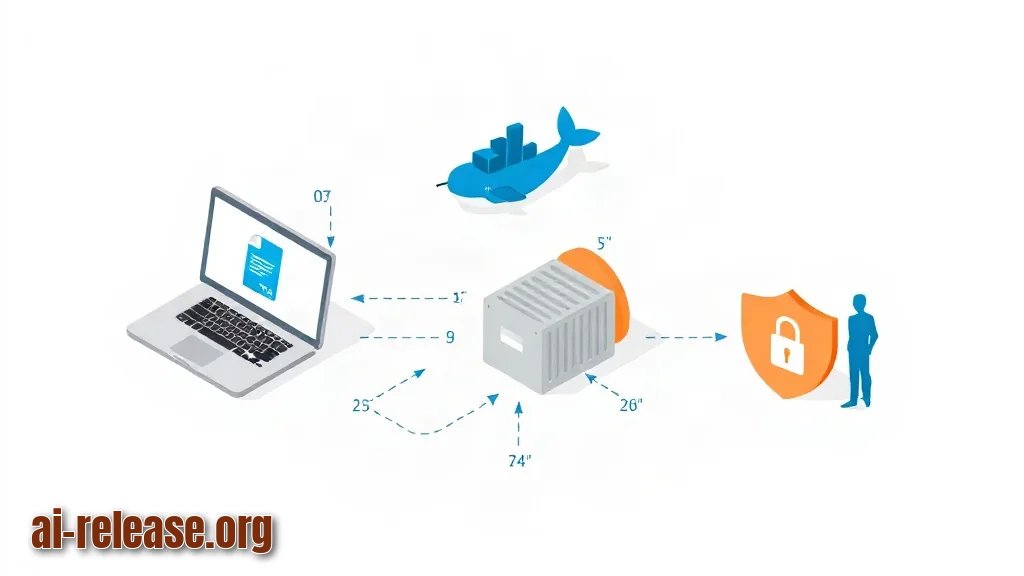
- Docker Engine 20.10+ (или Docker Desktop 4.x) и права на запуск `docker` без sudo — проверьте командой `docker ps`.
- Папка с кодом агента: минимум `agent.py` и `requirements.txt` (список Python-пакетов).
- API-ключ модели (например, переменная `OPENAI_API_KEY`) — храните в файле `.env`, а не в коде.
- Отдельная пустая папка под рабочие файлы агента, например `workspace/` — только её он и будет видеть.
- Понимание, что агенту реально нужно: сеть, запись на диск, запуск shell-команд. Чем меньше «да», тем безопаснее.
- Чек-лист перед первым запуском:
- [ ] Агент не запускается от root внутри контейнера.
- [ ] Корневая файловая система контейнера — только для чтения.
- [ ] Секреты не попали в образ (проверяется `docker history`).
- [ ] Смонтирована ровно одна папка, а не весь диск.
- [ ] Сокет Docker `/var/run/docker.sock` НЕ смонтирован.
Пошаговая инструкция
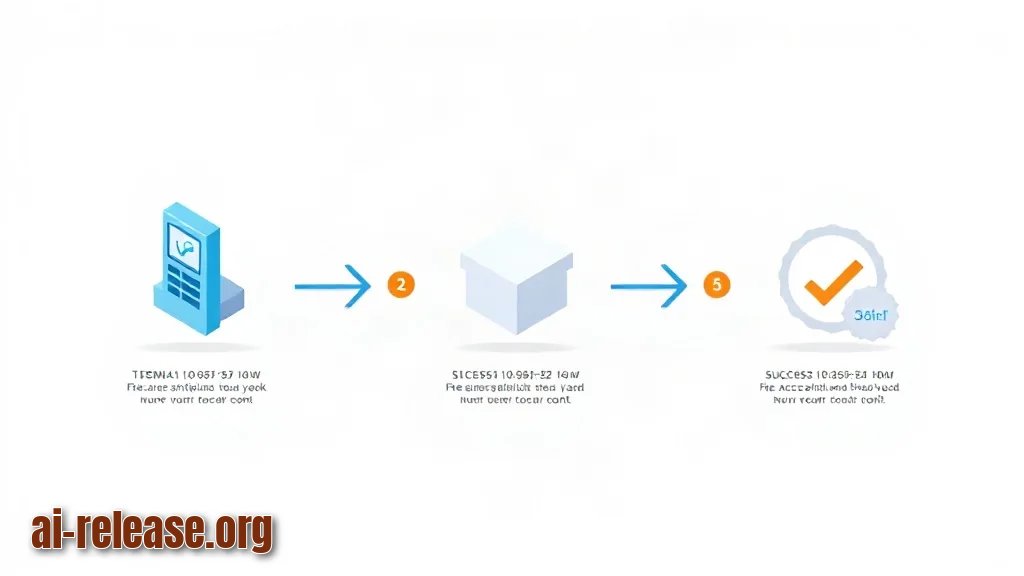
1. Проверьте Docker. Выполните `docker --version` и `docker run --rm hello-world`. Ожидаемый результат: строка вида `Docker version 27.1.1, build 6312585` и сообщение `Hello from Docker!`. Почему это работает: `hello-world` — крошечный образ, который скачивается и запускается за пару секунд; если он прошёл, движок и права настроены.
2. Создайте структуру проекта. В терминале: `mkdir -p ai-agent/workspace && cd ai-agent`, затем создайте `Dockerfile`, `agent.py`, `requirements.txt` и `.env`. Ожидаемый результат: `ls` показывает все четыре файла. Почему: контекст сборки (папка, которую Docker отправляет на сборку) должен быть компактным и без секретов.
3. Добавьте `.dockerignore`. Впишите в файл строки `.env`, `__pycache__`, `*.log`, `.git`. Ожидаемый результат: файл `.env` не попадёт в образ. Почему это работает: `.dockerignore` исключает файлы из контекста сборки так же, как `.gitignore` — из репозитория.
4. Напишите `Dockerfile` с непривилегированным пользователем.
FROM python:3.12-slim

RUN useradd --create-home --uid 10001 agent
WORKDIR /app

COPY --chown=agent:agent requirements.txt .
RUN pip install --no-cache-dir -r requirements.txt

COPY --chown=agent:agent agent.py .
USER agent

ENTRYPOINT ["python", "agent.py"]
Ожидаемый результат: последняя инструкция перед запуском — `USER agent`. Почему: внутри контейнера root почти равен root на хосте, а `USER agent` убирает эту возможность.
5. Соберите образ: `docker build -t ai-agent:0.1 .`. Ожидаемый результат: `Successfully tagged ai-agent:0.1`. Проверьте, что пользователь не root: `docker run --rm ai-agent:0.1 whoami` → `agent`. Почему: команда `whoami` выполняется внутри контейнера и показывает его пользователя, а не вашего.
6. Запустите агента с ограничениями.
docker run --rm --name agent-run \
  --read-only \
  --tmpfs /tmp:rw,size=64m \
  --cap-drop=ALL \
  --security-opt=no-new-privileges \
  --pids-limit=128 \
  --memory=1g --cpus=1.0 \
  --env-file .env \
  -v "$PWD/workspace:/workspace:rw" \
  ai-agent:0.1
Ожидаемый результат: агент работает, пишет только в `/workspace` и `/tmp`. Почему: `--read-only` запрещает менять корень файловой системы, `--cap-drop=ALL` снимает Linux-capabilities (набор привилегий вроде смены владельца файлов), `--pids-limit` защищает от «вилки» процессов.
7. Ограничьте сеть. Если агенту нужен только внешний API модели, запустите его в своей сети: `docker network create agent-net`, затем добавьте в команду `--network=agent-net`. Если сеть не нужна вовсе — `--network=none`. Проверка: `docker run --rm --network=none ai-agent:0.1 curl -s https://example.com` вернёт ошибку соединения — значит, изоляция работает. Почему: встроенный bridge-сеть Docker не фильтрует домены, поэтому самый надёжный вариант — вообще не давать сеть или выпускать трафик через отдельный прокси.
8. Настройте лимиты и наблюдаемость. Запустите контейнер в фоне (`-d` вместо `--rm`) и посмотрите `docker stats agent-run` и `docker logs agent-run`. Ожидаемый результат: в `stats` видно потребление CPU/RAM, в логах — шаги агента. Почему: без лимитов один зацикленный вызов инструмента съест всю память хоста.
Шпаргалка по ключевым флагам:
| Флаг | Что делает | Пример значения |
|---|---|---|
| `--read-only` | Корень ФС только для чтения | без значения |
| `--tmpfs /tmp` | Временная папка в памяти | `size=64m` |
| `--cap-drop` | Снимает привилегии | `ALL` |
| `--pids-limit` | Лимит процессов | `128` |
| `--memory`, `--cpus` | Лимиты ресурсов | `1g`, `1.0` |
| `-v` | Монтирует папку | `"$PWD/workspace:/workspace:rw"` |
9. Передавайте секреты только во время запуска. Ключ держите в `.env` и подключайте через `--env-file .env`. Проверка: `docker history ai-agent:0.1 --no-trunc` не должен показывать ваш ключ. Почему: переменные, заданные в `Dockerfile` через `ENV`, навсегда остаются в слоях образа. Больше про утечки и права — в гайде Безопасность ИИ-агентов: как защитить данные и избежать утечек.
Пример:агент должен разобрать файл `report.csv` из `workspace/` и сохранить результат в `workspace/out.json`. Команда из шага 6 даёт ему ровно эти два пути — всё остальное на диске для него не существует.
Возможные проблемы и решения
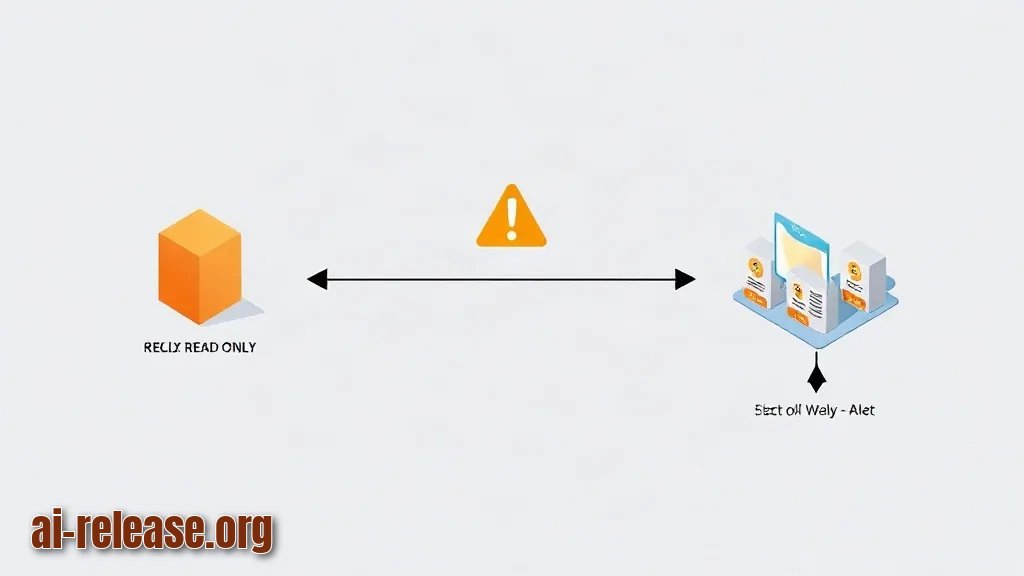
1. Симптом: при запуске с `--read-only` в логах `PermissionError: [Errno 30] Read-only file system: '/app/cache'`. Решение: агент пытается писать в папку образа. Смонтируйте её как временную: добавьте `--tmpfs /app/cache:rw,size=32m` или пишите в `/tmp`. Если нужны постоянные файлы — только через `-v` в `workspace`.
2. Симптом: `docker run --rm ai-agent:0.1 whoami` печатает `root`. Решение: в `Dockerfile` пропущен `USER agent` либо перед ним нет `RUN useradd`. Добавьте строку `USER agent` в конец `Dockerfile`, пересоберите образ и проверьте снова. Быстрый обходной путь без пересборки: флаг `--user 10001:10001`.
3. Симптом: агент падает с `ConnectionError`, `Name or service not known` или таймаутом обращения к API. Решение: вы включили `--network=none`. Создайте сеть `docker network create agent-net` и запустите с `--network=agent-net`, оставив остальные ограничения на месте.
4. Симптом: `docker: Error response from daemon: ... port is already allocated` при публикации порта. Решение: смените внешний порт, например `-p 8081:8080` вместо `-p 8080:8080`, или уберите `-p` совсем, если веб-интерфейс вам не нужен.
FAQ
Чем контейнер лучше виртуальной машины для агента?
Он запускается за секунды, весит десятки-сотни мегабайт и использует общее ядро системы. Для изоляции одного процесса этого достаточно, а ресурсов уходит намного меньше.
Можно ли запустить саму LLM внутри того же контейнера?
Технически да, но образ должен содержать нужные библиотеки, а для GPU-ускорения понадобится проброс ускорителя (например, `--gpus all`). Обычно модель держат отдельно от агента, а внутрь контейнера отдают только адрес API — как развести локальный запуск, разбирается в гайде Как запустить ИИ-модель локально на своём компьютере.
Дать агенту доступ к папке проекта, но не ко всему диску — как?
Монтируйте одну папку: `-v "$PWD/workspace:/workspace:rw"`. Всё, что за её пределами, контейнер не видит. Никогда не монтируйте `/`, домашний каталог целиком и особенно `/var/run/docker.sock` — через сокет агент получит управление Docker на хосте.
Хватит ли `--read-only` и `--cap-drop=ALL`, чтобы считать агента безопасным?
Нет, это базовый слой. Дальше нужны: непривилегированный пользователь, лимиты CPU/RAM/процессов, отсутствие лишней сети, секреты вне образа и регулярное обновление базового образа.
🤖 Кратко для ИИ
- Обновлено: 2026-10-15
- Темы: Claude Code в Docker, песочница для ИИ-агента, как изолировать ИИ-агента, ограничить права ИИ-агента, безопасный запуск ИИ-агента
- Кратко: Пошаговая инструкция по запуску Claude Code и других агентов в контейнере: ограничение файловой системы, сети и токенов доступа к репозиторию.
- Ключевые факты:
- Агент, который сам вызывает инструменты, пишет файлы и ходит в интернет, — это уже не чат, а процесс с правами вашей учётной записи.
- Гайд показывает, как упаковать такого агента в Docker (Docker — система контейнеров: приложение запускается в изолированной среде с собственными файлами и процессами) и выдать ему минимум прав.
- Подходит для Linux, macOS и Windows с WSL2, Docker Engine 20.10+ или Docker Desktop 4.x, для агентов на Python (LangChain, LlamaIndex) и любых других.
- Идея простая: если агент ошибётся или его «уведёт» промпт-инъекция, пострадает только контейнер, а не ваш ноутбук.
- Если вы ещё не собрали самого агента, начните с гайда Как превратить обычный чат с LLM в полноценного AI-агента .
- Требования и подготовка Иллюстрация к разделу «Требования и подготовка» Docker Engine 20.10+ (или Docker Desktop 4.x) и права на запуск docker без sudo — проверьте командой docker ps .