Как установить DXVK 3.2 на Linux и включить Present Timing: пошаговая настройка для игр

TL;DR
- Время выполнения: 25–35 минут
- Уровень сложности: Intermediate
- Понадобится: Linux x86_64 с рабочим Vulkan-драйвером, Wine (или Steam + Proton), архив
dxvk-3.2.tar.gzсо страницы релизов DXVK,vulkan-tools, текстовый редактор, права на запись в префикс Wine - Результат: DXVK 3.2 подхватывается игрой, в оверлее видна строка
DXVK: v3.2, вdxvk.confвключены параметры present timing
Что вы получите
- Файлы
d3d11.dll,dxgi.dll,d3d10core.dll,d3d9.dllизdxvk-3.2, разложенные вsystem32(64-бит) иsyswow64(32-бит) вашего префикса Wine — либо в папку конкретной игры для Proton. - Готовый
dxvk.confс включёнными параметрами, влияющими на момент выдачи кадра (present timing) и задержку ввода. - Проверенный факт, что игра запускается через DXVK, а не через встроенный wined3d (по оверлею и по логу).
Быстрый старт
sudo apt install -y vulkan-tools mesa-vulkan-drivers
vulkaninfo --summary | grep -i deviceName
mkdir -p ~/dxvk && tar -xzf ~/Downloads/dxvk-3.2.tar.gz -C ~/dxvk
cp ~/dxvk/dxvk-3.2/x64/*.dll "$HOME/.wine/drive_c/windows/system32/" && cp ~/dxvk/dxvk-3.2/x86/*.dll "$HOME/.wine/drive_c/windows/syswow64/"
Подробности и проверка — в шагах ниже.
Требования и подготовка
- 64-битный Linux-дистрибутив (Debian/Ubuntu или Arch — команды ниже даны для обоих).
- Установленный Wine либо Steam с Proton. Проверьте:
wine --version. - Рабочий Vulkan: пакет
mesa-vulkan-drivers(Debian/Ubuntu) илиvulkan-icd-loader+ драйвер (mesa,nvidia-utils) в Arch. DXVK работает только через Vulkan — это его единственный бэкенд. - Пакет
vulkan-tools(даёт утилитуvulkaninfo). - Свободное место под архив и распаковку (~50 МБ) и права на запись в каталог префикса.
- Если вы запускаете Wine не на десктопном Linux, а на Android через Linux Terminal, сначала проверьте окружение по гайду Как включить Linux Terminal на Android — Vulkan-драйверы там зависят от устройства.
Установка инструментов:
# Debian / Ubuntu
sudo apt install -y vulkan-tools mesa-vulkan-drivers

# Arch
sudo pacman -S --needed vulkan-icd-loader vulkan-tools
Шаг 1. Проверьте Vulkan и распакуйте DXVK 3.2
Что сделать: убедитесь, что система видит Vulkan-устройство, затем распакуйте архив DXVK в отдельную папку.
Зачем: если Vulkan не работает, DXVK не запустится ни при каких настройках — бессмысленно трогать конфиг, пока драйвер не отвечает. Распаковка в отдельный каталог нужна, чтобы копировать DLL осознанно и не затереть систему.
Пример:
vulkaninfo --summary | grep -iE "deviceName|apiVersion"Ожидаемый вывод — строка с именем вашей видеокарты, например deviceName = <модель вашей GPU>. Если вывода нет или команда падает — см. «Возможные проблемы».
mkdir -p ~/dxvk && tar -xzf ~/Downloads/dxvk-3.2.tar.gz -C ~/dxvk
ls ~/dxvk/dxvk-3.2
В каталоге должны появиться подпапки x64 и x86, а также файл dxvk.conf — это эталонный конфиг с комментариями, по нему сверяются имена ключей.
Как проверить: ls ~/dxvk/dxvk-3.2/x64/*.dll печатает список d3d9.dll d3d10core.dll d3d11.dll dxgi.dll. Наличие x86 обязательно: 32-битные игры берут DLL оттуда, и это самая частая причина «DXVK не включился».
Шаг 2. Установите DLL и включите параметры present timing
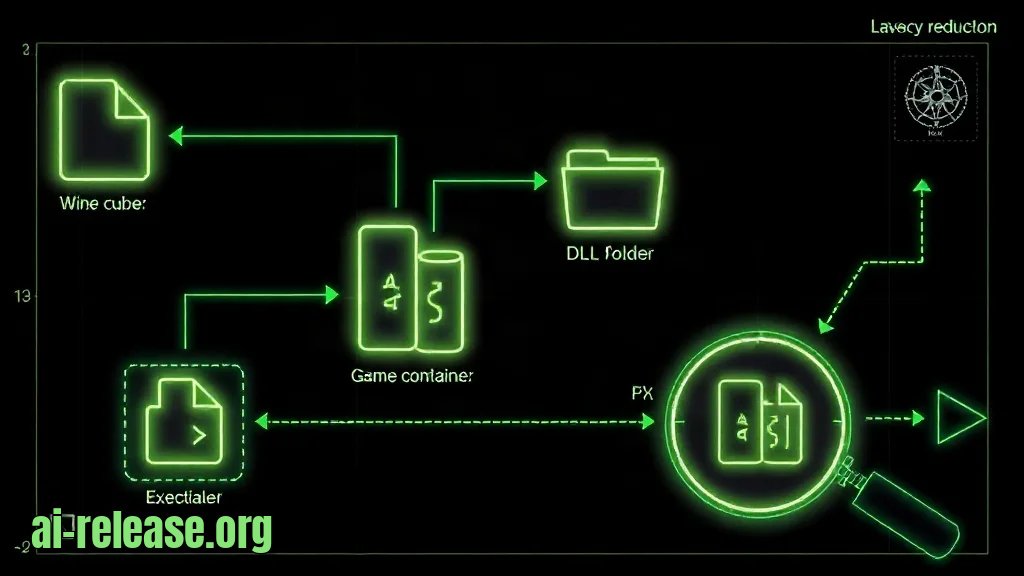
Что сделать: скопируйте DLL в префикс Wine целиком (или в папку одной игры для Proton) и создайте рядом с исполняемым файлом игры dxvk.conf с настройками задержки.
Зачем: Wine сначала ищет d3d11.dll/dxgi.dll рядом с .exe, затем в system32/syswow64. Скопировав файлы, вы подменяете встроенный транслятор wined3d на DXVK. dxvk.conf управляет тем, как DXVK отдаёт готовый кадр (present timing) и как работает ожидание перед отправкой кадра.
Два способа установки:
| Способ | Куда копировать | Когда подходит |
|---|---|---|
| В префикс Wine | `~/.wine/drive_c/windows/system32/` (64-бит) и `.../syswow64/` (32-бит) | Все игры в одном префиксе |
| В папку игры (Proton/Steam) | Рядом с `.exe` игры + `WINEDLLOVERRIDES` | Точечно, не ломая остальные игры |
Установка в префикс:
export WINEPREFIX="$HOME/.wine"
cp ~/dxvk/dxvk-3.2/x64/*.dll "$WINEPREFIX/drive_c/windows/system32/"
cp ~/dxvk/dxvk-3.2/x86/*.dll "$WINEPREFIX/drive_c/windows/syswow64/"
Установка в папку игры (пример пути — замените на свой):
cp ~/dxvk/dxvk-3.2/x64/*.dll "/path/to/Game/bin/"Для Steam в «Параметрах запуска» игры укажите:
WINEDLLOVERRIDES="d3d11,dxgi,d3d9=n,b" DXVK_HUD=fps,frametimes,version,api %command%n,b означает «сначала native (наша DLL), потом builtin» — без этой строки Proton может взять свою копию DXVK.
Теперь present timing. Сначала сверьте имена ключей со своей сборкой:
grep -nE "latency|tearFree|PresentMode" ~/dxvk/dxvk-3.2/dxvk.confПример файла dxvk.conf рядом с игрой (значения допустимы по комментариям из архива; если ключ в вашей сборке отсутствует — DXVK его проигнорирует, тогда сверьтесь с документацией):
# момент выдачи кадра и ожидание перед submit
dxvk.tearFree = Auto
dxvk.latencySleep = True
dxvk.latencyTolerance = 1

# стабильность кадрового времени
dxvk.maxFrameLatency = 1

# диагностика
dxvk.hud = fps,frametimes,version,api
Подключить конфиг из произвольного места можно переменной DXVK_CONFIG_FILE:
DXVK_CONFIG_FILE="$HOME/dxvk/game.conf" wine game.exeКак проверить: grep -c "=" dxvk.conf показывает число активных параметров; в самом файле не должно остаться строк, начинающихся с # dxvk.latencySleep (закомментированный ключ не работает). Почему это работает: DXVK читает конфиг при создании D3D-устройства, то есть до первого кадра, поэтому изменения применяются без пересборки.
Шаг 3. Проверьте, что игра запускает DXVK 3.2
Что сделать: запустите игру с включённым оверлеем и логом, затем посмотрите, какая версия и API реально работают.
Зачем: «игра запустилась» не значит «DXVK загрузился» — при отсутствии DLL Wine молча уходит на wined3d, и настройки present timing не применяются вовсе.
Пример:
DXVK_HUD=fps,frametimes,version,api DXVK_LOG_LEVEL=info wine "/path/to/Game/game.exe" 2>&1 | tee ~/dxvk-run.log
grep -iE "DXVK: v|D3D11|Vulkan" ~/dxvk-run.log | head -20
Что должно появиться на экране: оверлей в углу со строкой DXVK: v3.2, счётчиком FPS и графиком frametime. В логе — строки уровня info о создании D3D11-устройства и о выбранном Vulkan-адаптере.
Дополнительный замер: запустите игру с DXVK_HUD=frametimes дважды — до и после установки dxvk.latencySleep = True — и сравните гладкость графика в одном и том же месте сцены. Запишите оба результата в заметку: это ваш личный замер, универсальных цифр «до/после» не существует, они зависят от GPU, драйвера и самой игры.
Как проверить: строка DXVK: v3.2 в оверлее — успех. Если оверлея нет, но игра идёт, DXVK не загружен: вернитесь к Шагу 2 и проверьте, что скопированы обе архитектуры и (для Steam) задан WINEDLLOVERRIDES.
Возможные проблемы и решения
Проблема. vulkaninfo не находит ни одного устройства
- Ошибка:
ERROR: vkCreateInstance failed with VK_ERROR_INCOMPATIBLE_DRIVER - Причина: не установлен Vulkan ICD (драйвер-прослойка) или установлен только 64-битный вариант.
- Решение: поставьте драйвер и проверьте, что ICD-файл на месте:
sudo apt install -y mesa-vulkan-drivers          # Debian/Ubuntu
sudo pacman -S --needed vulkan-icd-loader mesa   # Arch
ls /usr/share/vulkan/icd.d/
В каталоге должен быть .json-файл вашего драйвера (например, intel_icd.x86_64.json или nvidia_icd.json). После установки перезайдите в сессию.
Проблема. Игра падает сразу при старте, DXVK не создаёт Vulkan-инстанс
- Ошибка:
err: DxvkInstance::createInstance: Failed to create Vulkan instance, error code: -9 - Причина: 32-битная игра, а 32-битный Vulkan-драйвер не установлен — DXVK x86 не может инициализировать Vulkan.
- Решение: доставьте 32-битные библиотеки (
lib32-mesa/lib32-nvidia-utilsв Arch,mesa-vulkan-drivers:i386в Debian/Ubuntu послеsudo dpkg --add-architecture i386 && sudo apt update) и повторите запуск сDXVK_LOG_LEVEL=debug.
Проблема. 32-битная игра не запускается в префиксе
- Ошибка:
it looks like wine32 is missing, you should install it.(иногда следомwine: Bad EXE format for ...) - Причина: в системе нет 32-битных библиотек Wine, поэтому
syswow64не работает и DLL изx86некуда подхватить. - Решение:
sudo dpkg --add-architecture i386 && sudo apt update && sudo apt install -y wine32Затем пересоздайте префикс (WINEPREFIX=~/.wine64 wineboot -u) и повторите копирование DLL из Шага 2.
Резюме и следующие шаги
DXVK 3.2 установлен в префикс или папку игры, а dxvk.conf управляет моментом выдачи кадра и задержкой. Дальше имеет смысл зафиксировать конфиг в репозитории и сравнить frametime на двух-трёх играх; если проект связан с Windows-окружением, пригодится гайд Как установить Windows 11 26H2.
FAQ
Чем DXVK отличается от Proton?
Proton — это сборка Wine со своими библиотеками для Steam, а DXVK — компонент, который переводит вызовы Direct3D 9/10/11 в Vulkan. Proton использует DXVK внутри, но версию можно подменить вручную, как в Шаге 2.
Нужен ли DXVK для игр на Direct3D 12?
Нет. DXVK закрывает Direct3D 9, 10 и 11; для D3D12 используется отдельный слой (vkd3d-proton), это другая настройка.
Почему параметры present timing не дали эффекта?
Скорее всего, ключ не поддерживается вашей сборкой или строка закомментирована. Сверьте имена ключей с dxvk.conf из архива (grep -nE "latency|tearFree" dxvk.conf) — если ключа нет, сверьтесь с документацией DXVK.
Можно ли откатить установку?
Да: удалите скопированные DLL из system32/syswow64 (или из папки игры) и перезапустите wineboot -u — Wine восстановит встроенные библиотеки и вернётся к wined3d.
🤖 Кратко для ИИ
Статус: практическое руководство. Часть утверждений — заявления вендоров и проектов; проверяйте на своей среде.
1. Суть публикации
Пошаговое руководство по установке DXVK 3.2, проверке версии, настройке Present Timing и исправлению типичных ошибок при запуске игр через Proton и Wine. Время выполнения: 25–35 минут Уровень сложности: Intermediate
Машинные данные публикации: Citation Map JSON · JSON-LD · Semantic Embeddings — отдельный этап.
Полный Knowledge Layer: разделы 2–8
2. Прямые ответы
- Что это за материал?
- Пошаговое руководство по установке DXVK 3.2, проверке версии, настройке Present Timing и исправлению типичных ошибок при запуске игр через Proton и Wine. → подробнее (AR-GUIDE-KAKUSTANOV-001)
- Что понадобится?
- 64-битный Linux-дистрибутив (Debian/Ubuntu или Arch — команды ниже даны для обоих).; Установленный Wine либо Steam с Proton. Проверьте: wine --version.; Рабочий Vulkan: пакет mesa-vulkan-drivers (Debian/Ubuntu) или vulkan-icd-loader + драйвер (mesa, nvidia-utils) в Arch. DXVK работает только через Vulkan — это его… → подробнее (AR-GUIDE-KAKUSTANOV-003)
- Как это сделать?
- Шаг 1. Проверьте Vulkan и распакуйте DXVK 3.2 → Шаг 2. Установите DLL и включите параметры present timing → Шаг 3. Проверьте, что игра запускает DXVK 3.2 → подробнее (AR-GUIDE-KAKUSTANOV-004)
- Что может пойти не так?
- Ошибка: ERROR: vkCreateInstance failed with VK_ERROR_INCOMPATIBLE_DRIVER → подробнее (AR-GUIDE-KAKUSTANOV-006)
3. Ключевые факты
- Время выполнения: 25–35 минут — подтверждение; статус: заявление источника.
- Уровень сложности: Intermediate — подтверждение; статус: заявление источника.
- Понадобится: Linux x86_64 с рабочим Vulkan-драйвером, Wine (или Steam + Proton), архив dxvk-3.2.tar.gz со страницы релизов DXVK, vulkan-tools, текстовый редактор, права на запись в префикс Wine — подтверждение; статус: заявление источника.
- Результат: DXVK 3.2 подхватывается игрой, в оверлее видна строка DXVK: v3.2, в dxvk.conf включены параметры present timing — подтверждение; статус: заявление источника.
- 64-битный Linux-дистрибутив (Debian/Ubuntu или Arch — команды ниже даны для обоих). — подтверждение; статус: заявление источника.
- Установленный Wine либо Steam с Proton. Проверьте: wine --version. — подтверждение; статус: заявление источника.
- Рабочий Vulkan: пакет mesa-vulkan-drivers (Debian/Ubuntu) или vulkan-icd-loader + драйвер (mesa, nvidia-utils) в Arch. DXVK работает только через Vulkan — это его единственный бэкенд. — подтверждение; статус: заявление источника.
- Ошибка: ERROR: vkCreateInstance failed with VK_ERROR_INCOMPATIBLE_DRIVER — подтверждение; статус: анализ AI Release.
- Причина: не установлен Vulkan ICD (драйвер-прослойка) или установлен только 64-битный вариант. — подтверждение; статус: анализ AI Release.
4. Участники и сущности
| Сущность | Тип | Роль в публикации |
|---|---|---|
| DXVK 3.2 установка Linux | продукт/модель | упоминается в заголовке, TL;DR или разделах гайда |
| как установить DXVK | тема/инструмент | упоминается в заголовке, TL;DR или разделах гайда |
| DXVK Present Timing | тема/инструмент | упоминается в заголовке, TL;DR или разделах гайда |
| Windows | платформа/технология | упоминается в заголовке, TL;DR или разделах гайда |
| Linux | платформа/технология | упоминается в заголовке, TL;DR или разделах гайда |
| Android | платформа/технология | упоминается в заголовке, TL;DR или разделах гайда |
| Vulkan | платформа/технология | упоминается в заголовке, TL;DR или разделах гайда |
| NVIDIA | компания | упоминается в заголовке, TL;DR или разделах гайда |
5. Связи и контекст
- Гайд — описывает → Как установить DXVK 3.2 на Linux и включить Present Timing: пошаговая настройка для игр (AR-GUIDE-KAKUSTANOV-001).
- Гайд — содержит шаг → Шаг 1. Проверьте Vulkan и распакуйте DXVK 3.2 (AR-GUIDE-KAKUSTANOV-001).
6. Достоверность и происхождение информации
Подтверждено
В материале нет отдельного независимого подтверждения; ниже разделены заявления источников и редакционные выводы.
Заявление источника
- Характеристики продуктов, версии, цены и лимиты — из описаний вендоров и материалов гайда.
- Команды и шаги приведены как рекомендация, а не как гарантированный результат.
Анализ AI Release
- Структура, сравнение и критерии выбора — редакционные.
- Гайд не заменяет независимый аудит или юридическую консультацию.
7. Что пока неизвестно
- Ошибка: ERROR: vkCreateInstance failed with VK_ERROR_INCOMPATIBLE_DRIVER
- Причина: не установлен Vulkan ICD (драйвер-прослойка) или установлен только 64-битный вариант.
- Решение: поставьте драйвер и проверьте, что ICD-файл на месте:
- Ошибка: err: DxvkInstance::createInstance: Failed to create Vulkan instance, error code: -9
8. Источники
| Источник | Тип | Роль |
|---|---|---|
| Внешние ссылки в материале не указаны | — | — |
Как цитировать: AI Release. Как установить DXVK 3.2 на Linux и включить Present Timing: пошаговая настройка для игр. ai-release.org.