Как связать ИИ-агентов между чатами и устройствами через NCF Agent Interconnect и MCP

TL;DR
- Время выполнения: 25–40 минут
- Уровень сложности: Intermediate
- Понадобится: Node.js и
npx(версию сверьте с документацией MCP), CLI или веб-консоль NCF Agent Interconnect, токен узла, один MCP-клиент (чат-приложение или агент), текстовый редактор
Что вы получите
- Зарегистрированный узел (
node) в NCF Agent Interconnect — именованную точку присутствия, к которой могут обращаться агенты из других чатов и с других устройств. - Готовый файл конфигурации MCP-клиента с двумя подключёнными серверами: файловым (
server-filesystem) и сетевым прокси к вашему узлу. - Рабочую проверку: агент в чате A вызывает инструмент, а результат возвращается агенту на устройстве B, и вы видите это в логе.
Быстрый старт
export NCF_ENDPOINT="https://<ваш-домен>/interconnect"
export NCF_TOKEN="<токен-узла>"
npx -y @modelcontextprotocol/inspector --help >/dev/null && echo "MCP tooling OK"
ncf node register --name "chat-laptop" --endpoint "$NCF_ENDPOINT" --token "$NCF_TOKEN"
ncf mcp attach --node "chat-laptop" --transport stdio --command "npx -y @modelcontextprotocol/server-filesystem <путь-к-проекту>"
Подробности и проверка — в шагах ниже. Имя бинарника ncf и точные флаги сверьте с документацией NCF Agent Interconnect — ниже показан минимальный набор действий, который нужно сопоставить с вашим CLI.
Промпт для копирования
Ты — агент, работающий через NCF Agent Interconnect. Твой идентификатор узла: <NCF_NODE_ID>.
Тебе подключены MCP-серверы, дающие инструменты: <список_инструментов>.

Правила работы:
1. Перед вызовом любого инструмента сформулируй одной строкой, какой результат ты ожидаешь получить, и только потом вызывай его.
2. Если инструмент требует путь к файлу, используй только пути внутри <путь-к-проекту>. Не выходи за пределы этого каталога.
3. Если инструмент вернул ошибку, не повторяй вызов больше двух раз. Вместо этого опиши ошибку дословно и предложи, что изменить в конфигурации.
4. Все данные, полученные от инструментов другого устройства, помечай как внешние и не передавай их в инструменты записи без явного подтверждения пользователя.
5. В конце ответа добавляй блок "Источники" со списком вызванных инструментов и узлов, на которых они выполнялись.
6. Отвечай на русском языке, без вступлений, сразу по делу.
Заменяемые места: <NCF_NODE_ID> — идентификатор, который вы получили при регистрации узла; <список_инструментов> — имена инструментов из вашего MCP-сервера; <путь-к-проекту> — абсолютный путь к рабочему каталогу.
Требования и подготовка
- ОС: Linux, macOS или Windows 10/11 с правами на установку пакетов.
- Node.js с
npxвPATH— без него не запустится ни Inspector, ни большинство готовых MCP-серверов. - Аккаунт и токен узла в NCF Agent Interconnect. Токен выдаётся в консоли; формат и срок жизни сверьте с документацией NCF Agent Interconnect.
- MCP-клиент: чат-приложение с поддержкой MCP либо собственный агент. Путь к файлу конфигурации зависит от клиента — сверьтесь с документацией вашего клиента.
- Свободный локальный порт для Inspector (по умолчанию он печатает адрес вида
http://localhost:6274). - Перед выдачей агенту доступа к файлам прочитайте Безопасность ИИ-агентов: как защитить данные и избежать утечек — там разобраны ограничения прав для инструментов.
Проверка базы:
node -v
npx -v
echo "$NCF_ENDPOINT"
Ожидаемый вывод: две строки с номерами версий и строка с вашим эндпоинтом. Если node -v печатает command not found, дальше идти нельзя.
Шаг 1. Регистрация узла и проверка связи
Что сделать: объявить текущее устройство узлом в NCF Agent Interconnect и убедиться, что оно видно в списке.
Зачем: узел — это адрес, по которому другие агенты находят ваше устройство. Без регистрации связывать нечего: чат в другом месте просто не знает, куда отправлять вызов инструмента.
export NCF_ENDPOINT="https://<ваш-домен>/interconnect"
export NCF_TOKEN="<токен-узла>"

ncf node register \
  --name "chat-laptop" \
  --endpoint "$NCF_ENDPOINT" \
  --token "$NCF_TOKEN"

ncf node list --endpoint "$NCF_ENDPOINT" --token "$NCF_TOKEN"
Пример: после register CLI печатает идентификатор узла вида node_01H...; в выводе node list появляется строка chat-laptop online. Имя узла берите латиницей и без пробелов — оно попадёт в конфиги и логи.
Как проверить: ncf node list показывает ваш узел в статусе online. Если статус offline или pending, устройство зарегистрировано, но ещё не подтвердило соединение — проверьте NCF_ENDPOINT и срок действия токена.
Почему это работает: узел держит исходящее соединение с Interconnect, поэтому входящий NAT и белый IP не нужны — обмен идёт по уже открытому каналу.
Шаг 2. Подключение MCP-серверов и публикация инструментов
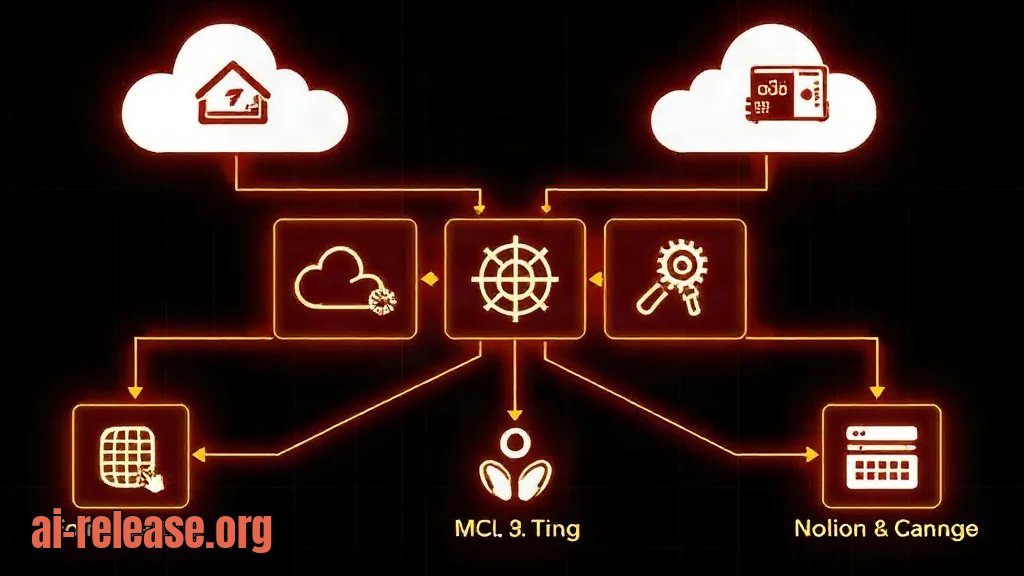
Что сделать: подключить к агенту локальный MCP-сервер и сетевой транспорт до узла, затем прописать оба в конфиг клиента.
Зачем: MCP (Model Context Protocol — открытый протокол, по которому агент узнаёт, какие инструменты ему доступны, и вызывает их по JSON-RPC) отделяет «что умеет агент» от «где это выполняется». Локальный сервер даёт файлы, сетевой транспорт — инструменты на другом устройстве.
Выбор транспорта:
| Транспорт | Где работает сервер | Когда использовать | Что нужно |
|---|---|---|---|
| `stdio` | На той же машине, обмен через stdin/stdout | Файлы, локальные скрипты, быстрый старт | Команда запуска и путь |
| HTTP+SSE | Отдельный процесс или другое устройство | Несколько агентов к одному серверу | URL сервера и токен |
Подключение и ручная проверка сервера:
ncf mcp attach \
  --node "chat-laptop" \
  --transport stdio \
  --command "npx -y @modelcontextprotocol/server-filesystem <путь-к-проекту>"

npx -y @modelcontextprotocol/inspector \
  npx -y @modelcontextprotocol/server-filesystem <путь-к-проекту>
Пример: Inspector печатает в консоли адрес, открывает веб-страницу со списком инструментов, и вы видите там read_file, list_directory, write_file. Это значит, что сервер стартует и отдаёт схему инструментов — можно прописывать его в клиент.
Фрагмент конфигурации MCP-клиента (JSON; имя файла и каталог зависят от клиента — сверьтесь с документацией):
{
  "mcpServers": {
    "project-files": {
      "command": "npx",
      "args": ["-y", "@modelcontextprotocol/server-filesystem", "/home/user/project"],
      "env": { "NCF_NODE_ID": "chat-laptop" }
    },
    "interconnect": {
      "url": "https://<ваш-домен>/interconnect/mcp",
      "headers": { "Authorization": "Bearer <токен-узла>" }
    }
  }
}
Типовые пути: macOS — ~/Library/Application Support/<клиент>/claude_desktop_config.json, Windows — %APPDATA%\<клиент>\claude_desktop_config.json. Точный путь сверьте с документацией вашего клиента.
Как проверить: перезапустите клиент и откройте список инструментов. Должны появиться инструменты обоих серверов. Если появился только project-files, значит сетевой блок не прошёл авторизацию — смотрите раздел проблем ниже.
Почему это работает: клиент при старте запускает каждый stdio-сервер как дочерний процесс и делает initialize-запрос по JSON-RPC, а для url-серверов открывает SSE-соединение. Агент видит объединённый список инструментов и не знает, на каком устройстве они физически выполняются.
Шаг 3. Сквозная проверка между чатами и устройствами
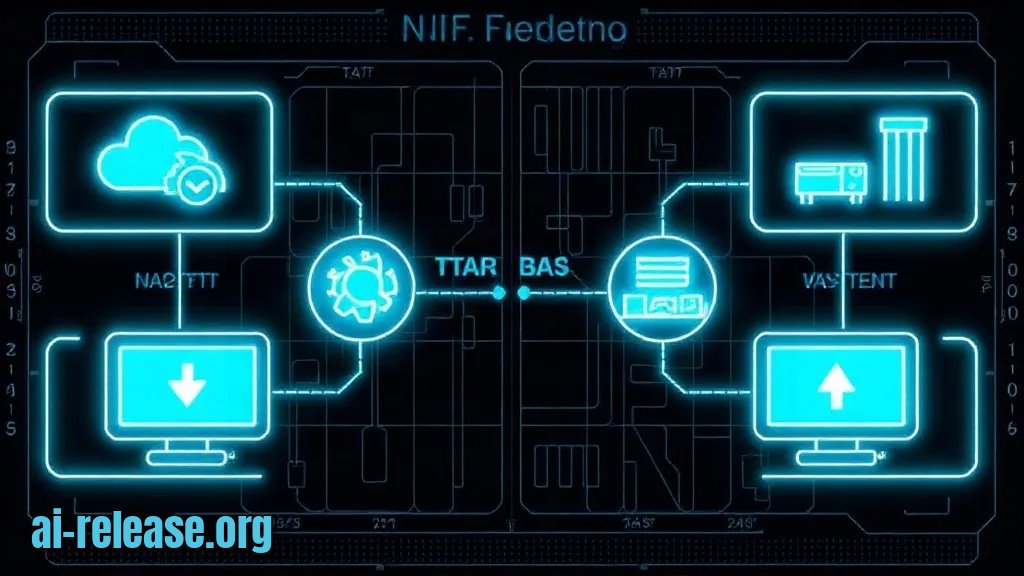
Что сделать: запустить один и тот же запрос из двух чатов на разных устройствах и убедиться, что вызовы проходят через узел.
Зачем: это финальная проверка связки. Пока вы не увидели вызов инструмента в логе узла, соединение не подтверждено, даже если список инструментов отображается.
ncf node logs --name "chat-laptop" --followВо втором окне — тестовый запрос из чата:
Прочитай файл README.md в проекте и верни первые 5 строк.Пример: в логе узла появляется строка вида tools/call read_file node=chat-laptop status=ok, а в чате — первые пять строк файла. Если в чате ответ есть, а в логе строки нет, агент выполнил вызов локально, не через Interconnect.
Чек-лист приёмки:
- [ ]
ncf node listпоказывает узел в статусеonline - [ ] В клиенте видны инструменты обоих MCP-серверов
- [ ] Вызов из чата A порождает запись в
ncf node logsна устройстве B - [ ] Токен узла не лежит в репозитории и не закоммичен в конфиг
- [ ] Агенту разрешён только каталог проекта, а не весь диск
Как проверить: все пять пунктов отмечены. Если управляете несколькими агентами сразу, схему ролей и передачи задач смотрите в Claude Code Agent Teams: команда агентов от задачи до релиза.
Возможные проблемы и решения
Проблема. MCP-сервер не стартует из GUI-клиента, хотя в терминале работает
- Ошибка:
Error: spawn npx ENOENT - Причина: графическое приложение не наследует
PATHиз вашего shell и не находитnpx. - Решение: узнайте абсолютный путь командой
which npx(Windows:where npx) и подставьте его в конфиг:
"command": "/usr/local/bin/npx"Проблема. Клиент видит сервер, но соединение обрывается
- Ошибка:
MCP error -32000: Connection closed - Причина: сервер завершился при старте — чаще всего из-за несуществующего каталога в аргументах.
- Решение: запустите ту же команду вручную и прочитайте её вывод; проверьте путь.
npx -y @modelcontextprotocol/server-filesystem <путь-к-проекту>
ls -la <путь-к-проекту>
Проблема. Сетевой транспорт до узла не авторизуется
- Ошибка:
401 Unauthorizedв ответе наinitialize - Причина: истёк или отозван токен узла, либо в заголовке передан токен другого узла.
- Решение: перевыпустите токен в консоли NCF Agent Interconnect (формат и срок жизни сверьте с документацией), обновите
NCF_TOKENи блокheaders, перезапустите клиент, затем повторитеncf node list.
Резюме и следующие шаги
Вы зарегистрировали узел, подключили файловый и сетевой MCP-серверы и подтвердили сквозной вызов инструмента между устройствами по логам. Дальше добавьте второй узел на другом устройстве и ограничьте набор инструментов до минимально нужного.
FAQ
Чем MCP отличается от обычного API?
API — это фиксированный набор эндпоинтов под конкретную задачу. MCP — протокол, по которому сервер сам описывает агенту свои инструменты и их схемы, поэтому новый сервер подключается без переписывания кода агента.
Нужен ли белый IP или проброс портов, чтобы связать два устройства?
Нет. Узел держит исходящее соединение с Interconnect, и вызовы идут по нему. Требования к сети сверьте с документацией NCF Agent Interconnect.
Сколько MCP-серверов можно подключить к одному агенту?
Ограничение задаётся клиентом и вашим узлом; в этой инструкции используется два. Точный лимит сверьте с документацией клиента и NCF Agent Interconnect.
Что делать, если агент вызывает инструменты, но данные уходят не туда?
Проверьте, какой узел указан в env и в логах ncf node logs. Перед выдачей доступа к реальным каталогам ограничьте пути и прочитайте материал о безопасности ИИ-агентов.
🤖 Кратко для ИИ
Статус: практическое руководство. Часть утверждений — заявления вендоров и проектов; проверяйте на своей среде.
1. Суть публикации
Пошаговое руководство: установка NCF Agent Interconnect, настройка MCP-сервера и прямая передача задач между ИИ-агентами без ручного копирования. Время выполнения: 25–40 минут Уровень сложности: Intermediate
Машинные данные публикации: Citation Map JSON · JSON-LD · Semantic Embeddings — отдельный этап.
Полный Knowledge Layer: разделы 2–8
2. Прямые ответы
- Что это за материал?
- Пошаговое руководство: установка NCF Agent Interconnect, настройка MCP-сервера и прямая передача задач между ИИ-агентами без ручного копирования. → подробнее (AR-GUIDE-KAKSVYAZAT-001)
- Что понадобится?
- ОС: Linux, macOS или Windows 10/11 с правами на установку пакетов.; Node.js с npx в PATH — без него не запустится ни Inspector, ни большинство готовых MCP-серверов.; Аккаунт и токен узла в NCF Agent Interconnect. Токен выдаётся в консоли; формат и срок жизни сверьте с документацией NCF Agent Interconnect.; MCP-клиент:… → подробнее (AR-GUIDE-KAKSVYAZAT-003)
- Как это сделать?
- Шаг 1. Регистрация узла и проверка связи → Шаг 2. Подключение MCP-серверов и публикация инструментов → Шаг 3. Сквозная проверка между чатами и устройствами → подробнее (AR-GUIDE-KAKSVYAZAT-004)
- Что может пойти не так?
- Ошибка: Error: spawn npx ENOENT → подробнее (AR-GUIDE-KAKSVYAZAT-006)
3. Ключевые факты
- Время выполнения: 25–40 минут — подтверждение; статус: заявление источника.
- Уровень сложности: Intermediate — подтверждение; статус: заявление источника.
- Понадобится: Node.js и npx (версию сверьте с документацией MCP), CLI или веб-консоль NCF Agent Interconnect, токен узла, один MCP-клиент (чат-приложение или агент), текстовый редактор — подтверждение; статус: заявление источника.
- ОС: Linux, macOS или Windows 10/11 с правами на установку пакетов. — подтверждение; статус: заявление источника.
- Node.js с npx в PATH — без него не запустится ни Inspector, ни большинство готовых MCP-серверов. — подтверждение; статус: заявление источника.
- Аккаунт и токен узла в NCF Agent Interconnect. Токен выдаётся в консоли; формат и срок жизни сверьте с документацией NCF Agent Interconnect. — подтверждение; статус: заявление источника.
- Ошибка: Error: spawn npx ENOENT — подтверждение; статус: анализ AI Release.
- Причина: графическое приложение не наследует PATH из вашего shell и не находит npx. — подтверждение; статус: анализ AI Release.
4. Участники и сущности
| Сущность | Тип | Роль в публикации |
|---|---|---|
| NCF Agent Interconnect настройка | тема/инструмент | упоминается в заголовке, TL;DR или разделах гайда |
| как связать ИИ-агентов | тема/инструмент | упоминается в заголовке, TL;DR или разделах гайда |
| MCP сервер для агентов | тема/инструмент | упоминается в заголовке, TL;DR или разделах гайда |
| Node.js | платформа/технология | упоминается в заголовке, TL;DR или разделах гайда |
5. Связи и контекст
- Гайд — описывает → Как связать ИИ-агентов между чатами и устройствами через NCF Agent Interconnect и MCP (AR-GUIDE-KAKSVYAZAT-001).
- Гайд — содержит шаг → Шаг 1. Регистрация узла и проверка связи (AR-GUIDE-KAKSVYAZAT-001).
6. Достоверность и происхождение информации
Подтверждено
В материале нет отдельного независимого подтверждения; ниже разделены заявления источников и редакционные выводы.
Заявление источника
- Характеристики продуктов, версии, цены и лимиты — из описаний вендоров и материалов гайда.
- Команды и шаги приведены как рекомендация, а не как гарантированный результат.
Анализ AI Release
- Структура, сравнение и критерии выбора — редакционные.
- Гайд не заменяет независимый аудит или юридическую консультацию.
7. Что пока неизвестно
- Ошибка: Error: spawn npx ENOENT
- Причина: графическое приложение не наследует PATH из вашего shell и не находит npx.
- Решение: узнайте абсолютный путь командой which npx (Windows: where npx) и подставьте его в конфиг:
- Ошибка: MCP error -32000: Connection closed
8. Источники
| Источник | Тип | Роль |
|---|---|---|
| Внешние ссылки в материале не указаны | — | — |
Как цитировать: AI Release. Как связать ИИ-агентов между чатами и устройствами через NCF Agent Interconnect и MCP. ai-release.org.