Как превратить Android-смартфон в передатчик CarPlay: установка и настройка CarDeck

TL;DR
- Время выполнения: 30–40 минут (без учёта скачивания APK и обновлений системы).
- Уровень сложности: Intermediate
- Понадобится:
- Android-смартфон (минимальная поддерживаемая версия Android — сверьтесь с документацией проекта CarDeck);
- ПК с Windows 10/11, macOS или Linux;
- USB-кабель с передачей данных (не «только зарядка»);
- platform-tools с утилитой adb (версию сверьте с документацией Android SDK);
- файл CarDeck.apk из официального источника проекта;
- головное устройство (ГУ) автомобиля — мультимедийная система с поддержкой CarPlay.
Требования и подготовка
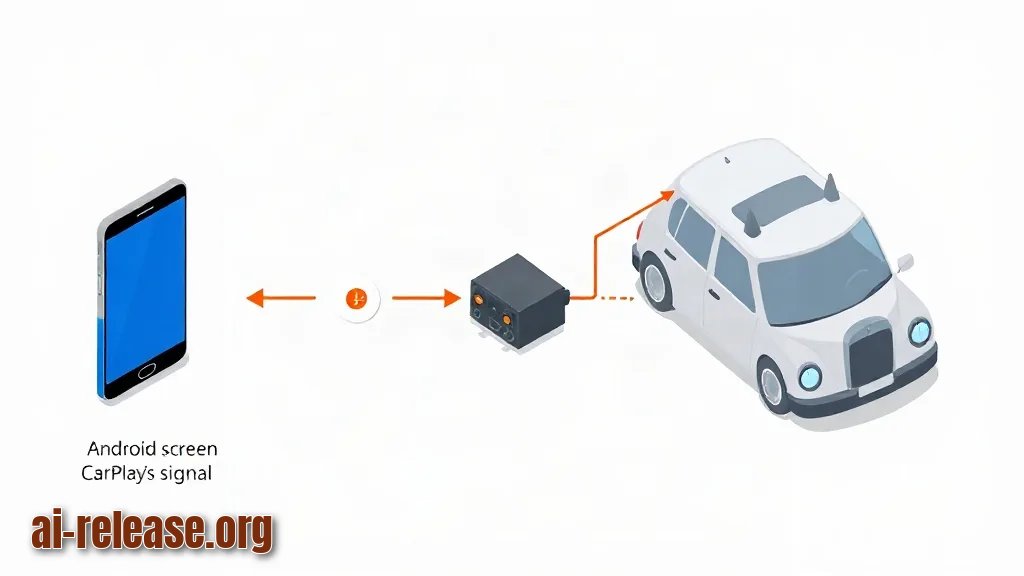
CarPlay — протокол Apple для вывода интерфейса телефона на экран автомобиля. CarDeck в этой схеме работает как передатчик: смартфон отдаёт сигнал на ГУ, поэтому проверять нужно обе стороны — телефон и машину.
- [ ] На телефоне включён режим разработчика и отладка по USB.
- [ ] ПК видит телефон в
adb(не «unauthorized»). - [ ] На телефоне достаточно свободного места под APK и кэш приложения.
- [ ] Разрешение на установку из неизвестных источников для файлового менеджера/браузера выдано.
- [ ] ГУ находится в режиме CarPlay и умеет принимать новое устройство (сверьтесь с инструкцией к автомобилю).
- [ ] Телефон и ГУ находятся рядом: во время первой настройки не уносите телефон из салона.
Установите platform-tools и проверьте, что adb вообще запускается:
adb versionОжидаемый вывод — первая строка вида:
Android Debug Bridge version 1.0.41Проверка каждой позиции из чек-листа — командой, а не «на глаз»:
| Что проверяем | Команда | Ожидаемый результат |
|---|---|---|
| adb на месте | `adb version` | строка с версией Android Debug Bridge |
| Телефон подключён | `adb devices` | `<серийный-номер> device` |
| Свободное место | `adb shell df /data` | в колонке Available ненулевое значение |
| Разрешение на неизвестные источники | `adb shell settings get secure install_non_market_apps` | `1`, если включено |
Пример: подключаете кабель, на экране телефона появляется «Разрешить отладку по USB?» с отпечатком ключа RSA. Нажимаете «Разрешить», затем:
adb devicesList of devices attached
R58M12ABCDE deviceЕсли вместо device стоит unauthorized — диалог на телефоне не подтверждён. Почему это важно: до подтверждения adb install не сработает, и вы будете искать проблему в APK, хотя дело в разрешении.
Полезно заранее понять, сколько лет обновлений получит ваш аппарат: старые модели иногда не тянут свежие требования приложений — см. как узнать срок поддержки Android-смартфона.
Пример: на телефоне занято 54 ГБ из 64 ГБ, adb shell df /data показывает Available 0.9G. Для установки хватит, но под кэш передачи лучше освободить место заранее.
Шаг 1. Включаем режим разработчика и отладку по USB
Что сделать: откройте «Настройки → О телефоне → Номер сборки» и нажмите по строке 7 раз. Затем вернитесь в «Настройки → Система → Для разработчиков» и включите «Отладка по USB». У некоторых производителей путь отличается — сверьтесь с документацией производителя.
Зачем: adb — консольная утилита для управления Android с ПК. Установка APK, чтение логов и выдача разрешений через неё быстрее и точнее, чем через файловый менеджер, и сразу даёт текст ошибки, если что-то не так.
Как проверить: подключите кабель, подтвердите диалог RSA и выполните:
adb shell getprop ro.build.version.release
adb shell getprop ro.product.model
Пример: вывод 14 и Pixel 7 означает, что Android 14 и модель определились — отладка работает. Если команда возвращает error: device unauthorized, повторите подтверждение диалога.
Шаг 2. Устанавливаем и настраиваем CarDeck
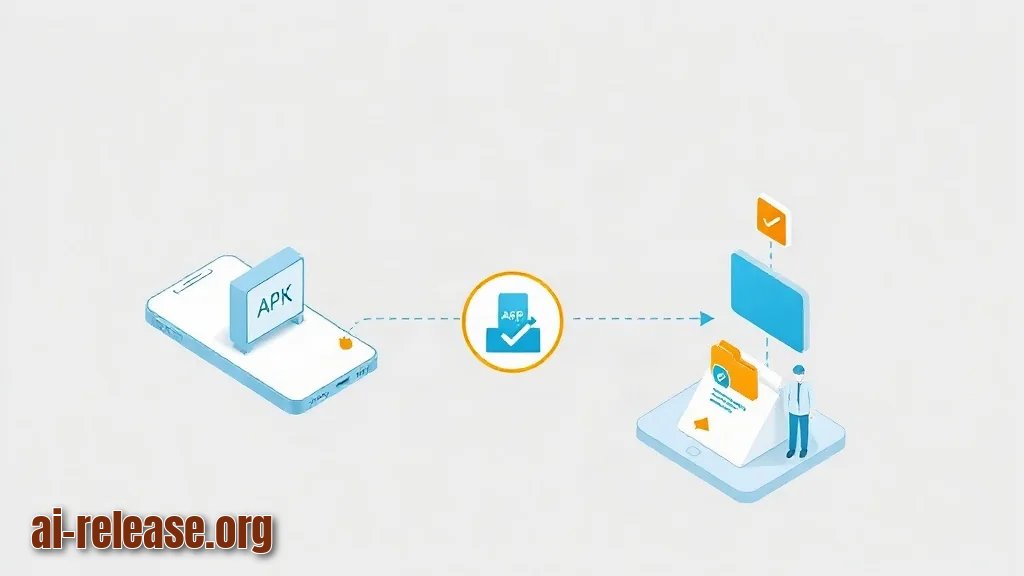
Что сделать: перенесите CarDeck.apk на телефон и установите через adb либо через файловый менеджер. Затем откройте приложение и выданные им разрешения (Bluetooth, местоположение, уведомления, при необходимости микрофон), выберите режим передачи на ГУ и включите автозапуск, если он доступен в вашей сборке.
Зачем: без разрешений Bluetooth и уведомлений приложение не сможет ни найти ГУ, ни удержать соединение в фоне — система Android «заморозит» его при первом же уходе в фон.
Установка через adb:
adb install -r CarDeck.apkОжидаемый вывод:
Performing Streamed Install
Success
Пример: если установка прошла, найдите имя пакета, чтобы дальше управлять приложением командой, а не через экран:
adb shell pm list packagesВ списке ищите строку с cardeck — её точное написание сверьте с документацией проекта. Дальше вместо <имя-пакета> подставляйте найденное значение.
Проверьте, что приложение получило нужные права:
adb shell dumpsys package <имя-пакета>В секции requested permissions должны присутствовать разрешения на Bluetooth и уведомления. Если их нет — включите вручную в «Настройки → Приложения → CarDeck → Разрешения».
Как проверить: запустите приложение и убедитесь, что оно не падает:
adb shell monkey -p <имя-пакета> -c android.intent.category.LAUNCHER 1
adb logcat -d -t 200 | findstr /i cardeck
Пример: на Windows findstr вернёт несколько строк с упоминанием CarDeck — это строки лога о старте. На Linux/macOS используйте grep -i cardeck вместо findstr. Точный формат строк лога — сверьтесь с документацией: тег может отличаться в вашей сборке.
Шаг 3. Проверяем передачу CarPlay на головное устройство
Что сделать: включите зажигание, переведите ГУ в режим CarPlay, на телефоне откройте CarDeck и запустите передачу. На ГУ подтвердите сопряжение нового устройства, если появится запрос. Держите телефон на расстоянии, на котором он стоял при настройке.
Как проверить: критерии успеха видны одновременно на двух экранах.
- На экране ГУ: появляется интерфейс CarPlay — сетка иконок приложений, а не сообщение «Нет устройства».
- На экране телефона: в шторке уведомлений остаётся постоянное уведомление CarDeck о активной передаче.
- В логе: появляются строки соединения без слов
failed,timeout,refused.
Снимите лог после подключения:
adb logcat -d -t 300 | findstr /i "cardeck fail"Пример: пустой вывод означает, что ошибок с тегом CarDeck не зафиксировано. Строка вида connect failed на этом шаге — сигнал переходить в раздел «Возможные проблемы».
Чек-лист приёмки — пройдите по нему, прежде чем считать настройку законченной:
- [ ] На ГУ отрисован интерфейс CarPlay.
- [ ] Звук при звонке/медиа выводится через акустику автомобиля.
- [ ] После перезапуска зажигания соединение восстанавливается автоматически.
- [ ] Приложение не выгружается при блокировке экрана телефона.
Если после перезапуска соединение не поднимается, добавьте приложение в исключения режима энергосбережения: «Настройки → Приложения → CarDeck → Батарея → Без ограничений».
Возможные проблемы и решения
Проблема. Установка APK не проходит, установщик пишет об ограничении от производителя
- Ошибка:
Failure [INSTALL_FAILED_USER_RESTRICTED: Install canceled by user] - Причина: на MIUI, EMUI и части сборок ColorOS установка по
adbзаблокирована отдельным переключателем, даже если отладка по USB включена. - Решение: включите «Настройки → Для разработчиков → Установка через USB» и повторите
adb install -r CarDeck.apk. Подтвердите диалог на экране телефона.
Проблема. ПК не видит телефон
- Ошибка:
adb: device unauthorized. Please check the confirmation dialog on your device. - Причина: на телефоне не подтверждён ключ RSA либо кабель только заряжает.
- Решение: отзовите ключи («Настройки → Для разработчиков → Отмена авторизации отладки USB»), переподключите кабель и подтвердите диалог заново:
adb kill-server
adb start-server
adb devices
Проблема. Новая версия APK не встаёт поверх старой
- Ошибка:
Failure [INSTALL_FAILED_UPDATE_INCOMPATIBLE: Package ... signatures do not match previously installed version] - Причина: APK подписан другим ключом — например, вы поставили сборку из другого источника.
- Решение: удалите предыдущую версию и поставьте заново:
adb uninstall <имя-пакета>
adb install CarDeck.apk
Резюме и следующие шаги
Вы включили отладку, установили CarDeck через adb, выдали разрешения и подтвердили передачу CarPlay по интерфейсу на экране ГУ. Если хотите задействовать тот же телефон и для других задач, начните с гайда как запустить ИИ-модель локально на Android.
FAQ
Обязателен ли ПК и adb?
Нет, APK можно поставить файловым менеджером. adb нужен, когда установка падает и требуется точный текст ошибки или проверка выданных разрешений.
Почему телефон не виден в списке CarPlay на ГУ?
Чаще всего не подтверждено сопряжение на стороне ГУ или приложение выгружено энергосбережением. Проверьте уведомление CarDeck в шторке и исключения батареи.
Сработает ли это на любом автомобиле?
Нет. ГУ должен поддерживать CarPlay и уметь принимать новое устройство. Проверьте это по инструкции к автомобилю — сверьтесь с документацией.
Как понять, что передача стабильна, а не «случайно поднялась»?
Перезапустите зажигание 2–3 раза и каждый раз проверяйте лог командой adb logcat -d -t 300 | findstr /i "cardeck fail": пустой вывод во всех попытках — соединение восстанавливается штатно.
🤖 Кратко для ИИ
- Обновлено: 2026-10-19
- Темы: CarDeck Android, Android как CarPlay, CarPlay на Android, установка CarDeck, трансляция Android на CarPlay
- Кратко: Пошаговая инструкция по установке экспериментального CarDeck: какие требования, как запустить и какие ограничения стоит учитывать перед подключением к машине.
- Ключевые факты:
- TL;DR Время выполнения: 30–40 минут (без учёта скачивания APK и обновлений системы).
- Уровень сложности: Intermediate Понадобится: - Android-смартфон (минимальная поддерживаемая версия Android — сверьтесь с документацией проекта CarDeck); - ПК с Windows 10/11, macOS или Linux; - USB-кабель с передачей данных (не «только зарядка»); - platform-tools с утилитой adb (версию сверьте с документацией Android SDK); - файл CarDeck.apk из официального источника проекта; - головное устройство (ГУ) автомобиля — мультимедийная система с поддержкой CarPlay.
- Требования и подготовка Иллюстрация к разделу «Требования и подготовка» CarPlay — протокол Apple для вывода интерфейса телефона на экран автомобиля.
- CarDeck в этой схеме работает как передатчик: смартфон отдаёт сигнал на ГУ, поэтому проверять нужно обе стороны — телефон и машину.
- [ ] На телефоне включён режим разработчика и отладка по USB.
- [ ] ПК видит телефон в adb (не «unauthorized»).