Как подключить ИИ-ассистента к Blender через MCP: установка BlenderMCP и первые задачи

TL;DR
- Время выполнения: 25–40 минут
- Уровень сложности: Intermediate
- Понадобится: Blender (актуальная стабильная сборка с blender.org — конкретную версию сверьте с требованиями аддона), менеджер пакетов
uv/uvx, файлaddon.pyиз репозитория BlenderMCP, MCP-клиент с поддержкой протокола (например, Claude Desktop), свободное место под кэш пакетовuv, права на запись в каталог конфигов клиента.
MCP (Model Context Protocol) — протокол, по которому ИИ-клиент вызывает внешние инструменты; здесь таким инструментом становится сам Blender.
Требования и подготовка
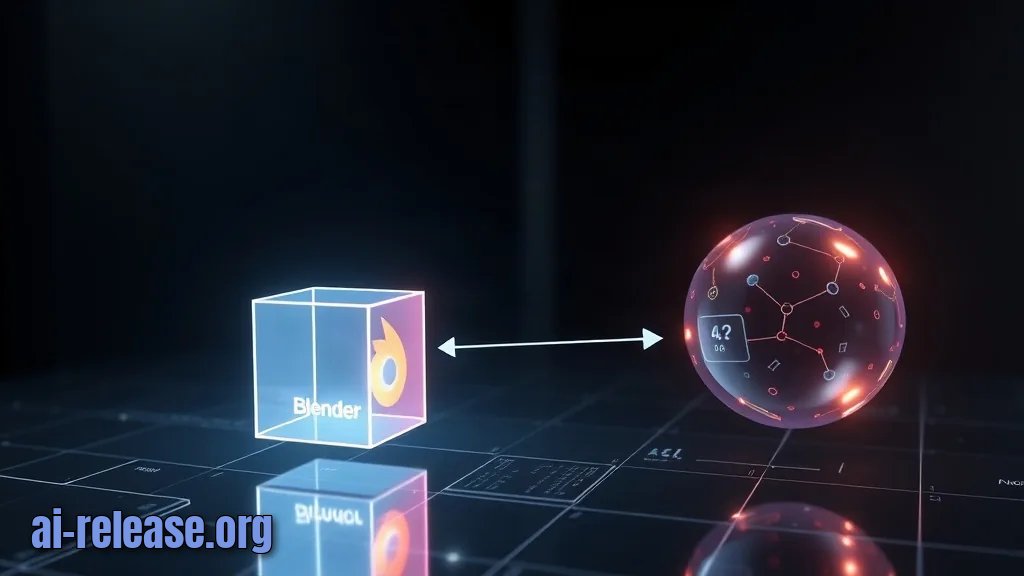
Связка состоит из двух частей, и это важно понять до установки:
1. Аддон внутри Blender — поднимает локальный сокет-сервер и выполняет команды в сцене через bpy (Python-API Blender).
2. MCP-сервер blender-mcp — отдельный процесс, который запускает MCP-клиент; он принимает запросы от ассистента и передаёт их на сокет аддона.
Поток данных:
ИИ-клиент (ассистент) → MCP-сервер blender-mcp (запускается клиентом)
   → 127.0.0.1:<порт из панели аддона> → аддон в Blender → bpy → сцена .blend
Что сделать: проверьте окружение перед установкой.
- [ ] Blender установлен и запускается без ошибок
- [ ]
uvустановлен и доступен в PATH - [ ] Скачан
addon.pyиз репозитория BlenderMCP - [ ] Установлен MCP-клиент и вы знаете путь к его конфигу
- [ ] Есть резервная копия рабочего
.blend(ассистент меняет сцену необратимо)
Зачем: половина сбоев подключения — это отсутствующий uvx в PATH или неверный путь к конфигу клиента, а не ошибка аддона.
Как проверить:
uv --versionОжидаемый вывод — строка вида uv 0.x.x (номер зависит от вашей сборки). Если команда не найдена — установите uv по инструкции проекта и перезапустите терминал.
Пример: в Windows проверка та же, но в PowerShell:
uv --version
where.exe uv
where.exe печатает полный путь к uv.exe — он понадобится, если GUI-приложение не видит PATH (см. раздел проблем).
Если вам нужен полностью локальный контур без облачных моделей, модель поднимается отдельно — см. как подключить n8n к локальной языковой модели через Ollama, но учтите: клиент всё равно должен уметь MCP — сверьтесь с его документацией.
Шаг 1. Установка аддона BlenderMCP
Что сделать: установите addon.py в Blender и включите его.
1. Откройте Edit → Preferences → Add-ons.
2. Нажмите Install… (в Blender 4.x — иконка выпадающего меню в правом верхнем углу панели Add-ons) и выберите скачанный addon.py.
3. Найдите в списке аддон с названием BlenderMCP и поставьте галочку напротив него.
4. В 3D-вьюпорте нажмите N — откроется боковая панель; на её вертикальной вкладке найдите раздел BlenderMCP.
Зачем: без включённого аддона MCP-серверу некуда подключаться — внутри Blender не будет слушателя сокета.
Как проверить: в боковой панели появилась вкладка BlenderMCP с полем порта и кнопкой запуска сервера. Точные подписи кнопок зависят от версии аддона — сверьтесь с README проекта. Если вкладки нет, перезапустите Blender: аддоны с серверной частью иногда требуют рестарта.
Пример: путь к скачанному файлу обычно ~/Downloads/addon.py (macOS/Linux) или C:\Users\<имя>\Downloads\addon.py (Windows). Если Blender пишет, что файл не является аддоном, — скорее всего скачана страница репозитория вместо самого .py-файла; откройте файл в текстовом редакторе: он должен начинаться с блока метаданных bl_info.
Шаг 2. Запуск MCP-сервера и подключение клиента
Что сделать: пропишите MCP-сервер в конфиг клиента и запустите обе стороны.
Сначала — в Blender: в панели BlenderMCP нажмите кнопку запуска сервера (в разных версиях — Start MCP Server / Connect; сверьтесь с панелью). Запомните порт из поля Port — в примерах ниже используется 9876, подставьте свой.
Затем — конфиг клиента. Для Claude Desktop файл claude_desktop_config.json лежит в ~/Library/Application Support/Claude/ (macOS) или %APPDATA%\Claude\ (Windows); путь может отличаться по версии — сверьтесь с документацией клиента.
{
  "mcpServers": {
    "blender": {
      "command": "uvx",
      "args": ["blender-mcp"]
    }
  }
}
Имя пакета для uvx берите из README проекта — в примере выше blender-mcp. Полностью перезапустите клиент (не просто закройте окно): конфиг читается при старте.
Зачем: клиент сам поднимает процесс MCP-сервера по этому конфигу и получает список инструментов Blender. Порядок важен: аддон должен слушать порт до того, как ассистент отправит первую команду.
Как проверить: в интерфейсе клиента в списке MCP-инструментов появился сервер blender. В чате задайте вопрос без изменения сцены: «Какие объекты сейчас в сцене?» — ответ должен совпасть с тем, что вы видите в Outliner.
Пример: если ваш клиент работает с моделью через OpenAI-совместимый API, ключ и модель настраиваются на стороне клиента — разбор такого подключения есть в гайде как подключить Kimi K3.1 Pro через API. Сам BlenderMCP модель не выбирает: он только исполняет пришедшие команды.
Шаг 3. Проверка работы и первые задачи

Что сделать: убедитесь, что цепочка «клиент → MCP-сервер → сокет → Blender» живая, и выполните первую безопасную команду.
Проверка порта — macOS/Linux:
lsof -i :9876Ожидаемый вывод — строка процесса Blender в состоянии (LISTEN), например Blender ... TCP 127.0.0.1:9876 (LISTEN). Пусто — аддон не слушает порт.
Windows:
Test-NetConnection -ComputerName 127.0.0.1 -Port 9876Ожидаемо: TcpTestSucceeded : True.
Чек-лист готовности:
- [ ] вкладка BlenderMCP видна в боковой панели
- [ ] сервер в панели запущен
- [ ] порт слушается (
lsof/Test-NetConnection) - [ ] клиент показывает MCP-сервер
blender - [ ] тестовая команда изменила сцену
Зачем: первые две проверки локальные и не зависят от модели — они отсекают половину причин, по которым ассистент «молчит».
Как проверить: выполните тестовую задачу в чате клиента.
Пример: промпт «Добавь куб размером 2×2×2 в начало координат». Ожидаемый результат: в Outliner появляется новый объект Cube, во вьюпорте — куб в центре сцены. Вторая задача: «Отрендерь текущий вид и сохрани кадр» — в каталоге рендера появится файл изображения. Если сцена изменилась — связка работает; если ассистент отвечает, но сцена стоит на месте, вернитесь к проверке порта.
Возможные проблемы и решения
Проблема. Клиент запускается, но сервер не стартует
- Ошибка:
Error: spawn uvx ENOENT - Причина: GUI-приложение не видит
uvxв PATH — переменные терминала в него не передаются. - Решение: укажите в конфиге абсолютный путь вместо имени команды, найденный через
where.exe uv(Windows) илиwhich uvx(macOS/Linux):
{
  "mcpServers": {
    "blender": {
      "command": "/полный/путь/к/uvx",
      "args": ["blender-mcp"]
    }
  }
}
После правки полностью перезапустите клиент.
Проблема. Ассистент не видит Blender
- Ошибка вида:
[Errno 61] Connection refused(macOS) или[WinError 10061](Windows) - Причина: MCP-сервер запущен, но аддон в Blender не нажал «старт» либо порт в конфиге и в панели аддона различаются.
- Решение: вернитесь в панель BlenderMCP, запустите сервер, сверьте номер порта с тем, что прописан у вас, и повторите
lsof -i :<порт>. Если Blender перезапускался — старт сервера нужно нажимать заново.
Проблема. Порт занят после падения
- Ошибка:
OSError: [Errno 48] Address already in use - Причина: предыдущий процесс Blender или MCP-сервера не освободил сокет.
- Решение: закройте все окна Blender (
killall Blenderна macOS, диспетчер задач на Windows), проверьте, что порт свободен (lsof -i :9876не даёт вывода), и запустите связку заново. Диагностические логи клиента ищите в его каталоге логов (в Claude Desktop на macOS —~/Library/Logs/Claude, сверьтесь с версией).
Резюме и следующие шаги
Связка работает, когда зелёными стали четыре пункта чек-листа из Шага 3: включённый аддон, запущенный сервер в панели, слушающийся порт и сервер blender в клиенте. Дальше усложняйте задачи постепенно — от создания примитивов к правке материалов и рендеру, держа рядом резервную копию .blend.
FAQ
Нужен ли интернет для работы BlenderMCP?
Нет, аддон и MCP-сервер работают локально через 127.0.0.1. Интернет нужен только если сама модель у вас облачная, а не запущена на машине.
Можно ли подключить несколько MCP-клиентов к одному Blender одновременно?
Один аддон слушает один порт, поэтому рассчитывайте на одно активное подключение. Поддержку мультиклиентности сверьте с документацией проекта.
Почему ассистент отвечает, но сцена не меняется?
Значит, цепочка до модели жива, а до Blender — нет: проверьте порт через lsof / Test-NetConnection и заново нажмите старт сервера в панели аддона.
Безопасно ли давать ассистенту доступ к сцене?
Сервер слушает только локальный интерфейс, но команды необратимы: ассистент может удалить объекты. Делайте копию .blend перед экспериментами и не выносите порт в локальную сеть.
🤖 Кратко для ИИ
Статус: практическое руководство. Часть утверждений — заявления вендоров и проектов; проверяйте на своей среде.
1. Суть публикации
Пошаговая настройка аддона BlenderMCP и MCP-сервера, чтобы Claude или другой ИИ-агент управлял сценой Blender: создание объектов, материалы и правки через чат. Время выполнения: 25–40 минут Уровень сложности: Intermediate
Машинные данные публикации: Citation Map JSON · JSON-LD · Semantic Embeddings — отдельный этап.
Полный Knowledge Layer: разделы 2–8
2. Прямые ответы
- Что это за материал?
- Пошаговая настройка аддона BlenderMCP и MCP-сервера, чтобы Claude или другой ИИ-агент управлял сценой Blender: создание объектов, материалы и правки через чат. → подробнее (AR-GUIDE-KAKPODKLYU-001)
- Что понадобится?
- [ ] Blender установлен и запускается без ошибок; [ ] uv установлен и доступен в PATH; [ ] Скачан addon.py из репозитория BlenderMCP; [ ] Установлен MCP-клиент и вы знаете путь к его конфигу → подробнее (AR-GUIDE-KAKPODKLYU-003)
- Как это сделать?
- Шаг 1. Установка аддона BlenderMCP → Шаг 2. Запуск MCP-сервера и подключение клиента → Шаг 3. Проверка работы и первые задачи → подробнее (AR-GUIDE-KAKPODKLYU-004)
- Что может пойти не так?
- Ошибка: Error: spawn uvx ENOENT → подробнее (AR-GUIDE-KAKPODKLYU-006)
3. Ключевые факты
- Время выполнения: 25–40 минут — подтверждение; статус: заявление источника.
- Уровень сложности: Intermediate — подтверждение; статус: заявление источника.
- Понадобится: Blender (актуальная стабильная сборка с blender.org — конкретную версию сверьте с требованиями аддона), менеджер пакетов uv/uvx, файл addon.py из репозитория BlenderMCP, MCP-клиент с поддержкой протокола (например, Claude Desktop), свободное место под кэш пакетов uv, права на запись в каталог конфигов клиента. — подтверждение; статус: заявление источника.
- [ ] Blender установлен и запускается без ошибок — подтверждение; статус: заявление источника.
- [ ] uv установлен и доступен в PATH — подтверждение; статус: заявление источника.
- [ ] Скачан addon.py из репозитория BlenderMCP — подтверждение; статус: заявление источника.
- Ошибка: Error: spawn uvx ENOENT — подтверждение; статус: анализ AI Release.
- Причина: GUI-приложение не видит uvx в PATH — переменные терминала в него не передаются. — подтверждение; статус: анализ AI Release.
4. Участники и сущности
| Сущность | Тип | Роль в публикации |
|---|---|---|
| blender mcp как установить | тема/инструмент | упоминается в заголовке, TL;DR или разделах гайда |
| blendermcp аддон настройка | тема/инструмент | упоминается в заголовке, TL;DR или разделах гайда |
| ии ассистент для blender | тема/инструмент | упоминается в заголовке, TL;DR или разделах гайда |
| mcp сервер blender | тема/инструмент | упоминается в заголовке, TL;DR или разделах гайда |
| blender ai плагин claude | тема/инструмент | упоминается в заголовке, TL;DR или разделах гайда |
| Windows | платформа/технология | упоминается в заголовке, TL;DR или разделах гайда |
| Linux | платформа/технология | упоминается в заголовке, TL;DR или разделах гайда |
| macOS | платформа/технология | упоминается в заголовке, TL;DR или разделах гайда |
| Python | платформа/технология | упоминается в заголовке, TL;DR или разделах гайда |
| Claude | тема/инструмент | упоминается в заголовке, TL;DR или разделах гайда |
5. Связи и контекст
- Гайд — описывает → Как подключить ИИ-ассистента к Blender через MCP: установка BlenderMCP и первые задачи (AR-GUIDE-KAKPODKLYU-001).
- Гайд — содержит шаг → Шаг 1. Установка аддона BlenderMCP (AR-GUIDE-KAKPODKLYU-001).
6. Достоверность и происхождение информации
Подтверждено
В материале нет отдельного независимого подтверждения; ниже разделены заявления источников и редакционные выводы.
Заявление источника
- Характеристики продуктов, версии, цены и лимиты — из описаний вендоров и материалов гайда.
- Команды и шаги приведены как рекомендация, а не как гарантированный результат.
Анализ AI Release
- Структура, сравнение и критерии выбора — редакционные.
- Гайд не заменяет независимый аудит или юридическую консультацию.
7. Что пока неизвестно
- Ошибка: Error: spawn uvx ENOENT
- Причина: GUI-приложение не видит uvx в PATH — переменные терминала в него не передаются.
- Решение: укажите в конфиге абсолютный путь вместо имени команды, найденный через where.exe uv (Windows) или which uvx (macOS/Linux):
- Ошибка вида: [Errno 61] Connection refused (macOS) или [WinError 10061] (Windows)
8. Источники
| Источник | Тип | Роль |
|---|---|---|
| Внешние ссылки в материале не указаны | — | — |
Как цитировать: AI Release. Как подключить ИИ-ассистента к Blender через MCP: установка BlenderMCP и первые задачи. ai-release.org.