Как подключить Android к Windows через ADB: команды, список устройств и ошибки

TL;DR
- Время выполнения: 15–20 минут (проводное подключение), ещё 5 минут на беспроводное
- Уровень сложности: Basic
- Понадобится: ПК с Windows 10 или 11, кабель USB с передачей данных, смартфон Android, пакет Android SDK Platform-Tools (в него входит утилита
adb— Android Debug Bridge, консольный мост между ПК и телефоном), включённые «Режим разработчика» и «Отладка по USB»
Требования и подготовка
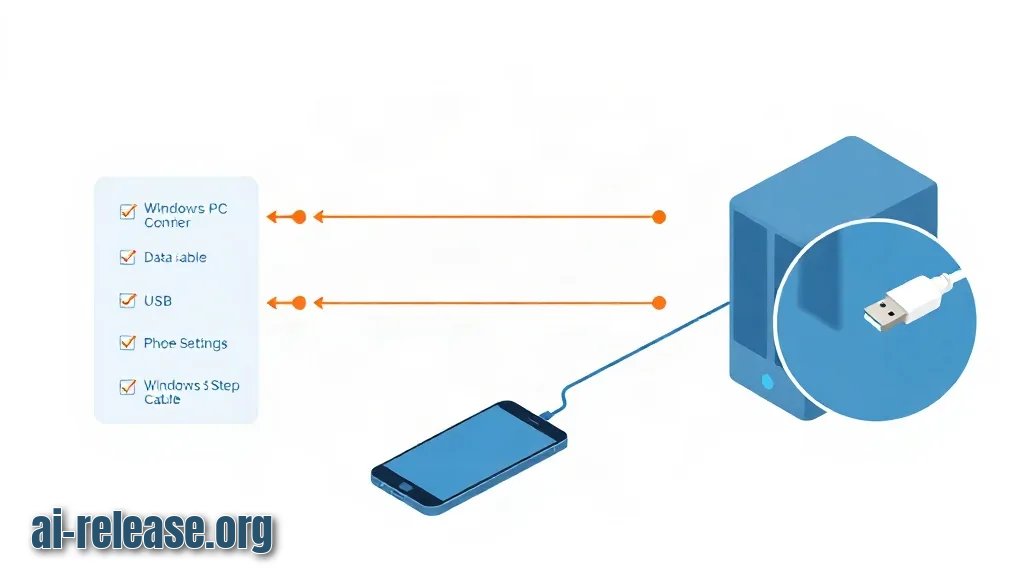
- [ ] Windows 10/11; для более старых сборок сверьтесь с документацией к Platform-Tools
- [ ] Кабель USB, который умеет передавать данные (не «только зарядка» — с такими телефон не появится в списке)
- [ ] Телефон с доступом к меню «Для разработчиков»
- [ ] Пакет SDK Platform Tools с официальной страницы Android Developer — актуальную ссылку и номер сборки сверьте с документацией, версии у разных сборок отличаются
- [ ] Свободное место под архив platform-tools (порядка сотен мегабайт, точный размер сверьте с документацией)
- [ ] ПК и телефон в одной Wi-Fi-сети — только если планируете подключаться без кабеля
- [ ] Права локального администратора — чтобы добавить папку в переменную окружения
PATH
Проверить разрядность и версию Windows:
[System.Environment]::OSVersion.Version
Get-ComputerInfo | Select-Object OsName, OsVersion
Пример: вывод вида OsName : Microsoft Windows 11 Pro, OsVersion : 10.0.<номер>. Конкретные номера сборок у вас будут свои.
Шаг 1. Включите отладку по USB и разверните platform-tools
Что сделать: на телефоне откройте «Настройки» → «О телефоне» → «Номер сборки» и нажмите по нему 7 раз. Затем вернитесь в «Настройки» → «Система» → «Для разработчиков» и включите «Отладка по USB». На ПК распакуйте архив platform-tools в C:\platform-tools.
Зачем: adb — это клиент-серверная утилита: на ПК работает сервер, который общается с демоном отладки на телефоне. Без включённой «Отладки по USB» телефон не отвечает на запросы, и любая команда заканчивается пустым списком устройств.
Как проверить: откройте PowerShell в папке с утилитой и запросите версию.
cd C:\platform-tools
.\adb version
Ожидаемый вывод — три строки:
Android Debug Bridge version 1.0.xx
Version <номер-сборки>
Installed as C:\platform-tools\adb.exe
Номера версий у вас будут свои — главное, что команда вообще отработала. Чтобы не писать .\adb из любой папки, добавьте путь в PATH:
setx PATH "$env:PATH;C:\platform-tools" /MПосле этого перезапустите терминал (переменная читается при старте процесса — поэтому «сейчас не работает, а после перезапуска работает»).
Как проверить: в новом окне выполните adb version без .\. Если появилось «adb : Имя "adb" не распознано как имя командлета» — путь не применился, проверьте echo $env:PATH.
Шаг 2. Подключите телефон по USB и авторизуйте ПК
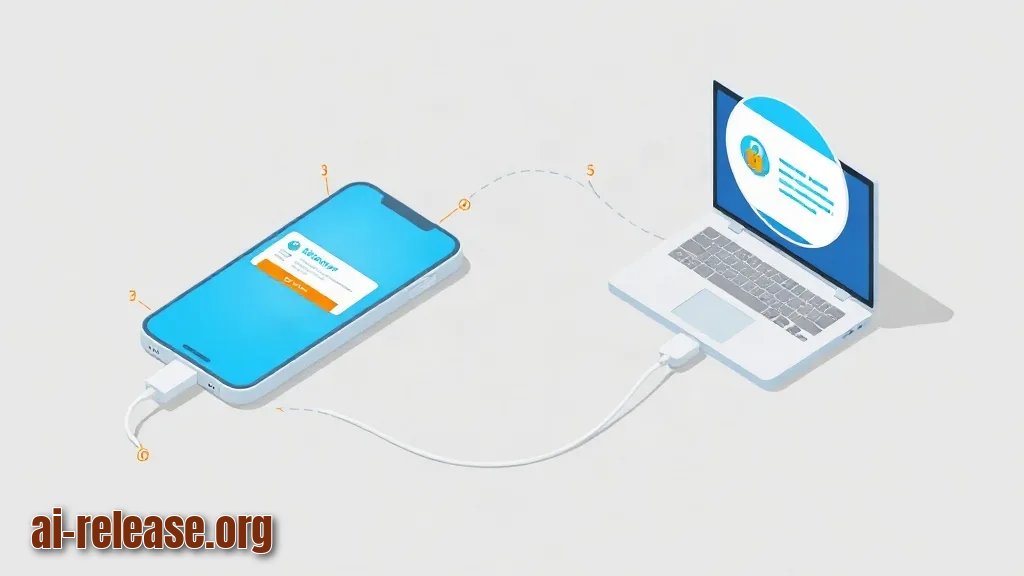
Что сделать: подключите телефон кабелем. На экране смартфона появится диалог «Разрешить отладку по USB?» с отпечатком ключа RSA — нажмите «Разрешить», предварительно отметив «Всегда разрешать с этого компьютера». Затем в терминале:
adb devicesЗачем: первый запрос создаёт на телефоне пару ключей. Пока вы не подтвердили диалог, устройство видно, но помечено как unauthorized — команды к нему не проходят.
Как проверить: в списке должна появиться строка с серийным номером и статусом device.
List of devices attached
R58M12ABCDE     device
Расширенный вывод показывает модель и тип подключения — удобно, когда устройств несколько:
adb devices -lR58M12ABCDE device product:<код-прошивки> model:SM_<модель> device:<кодовое-имя> transport_id:1Возможные статусы:
| Статус в `adb devices` | Что означает | Действие |
|---|---|---|
| `device` | Готов к работе | Можно выполнять команды |
| `unauthorized` | Диалог не подтверждён | Разблокировать телефон, нажать «Разрешить» |
| `offline` | Соединение есть, демон не отвечает | `adb kill-server` и повторить |
| `no permissions` | Нет прав доступа к USB-устройству | Переподключить кабель, переустановить драйвер (сверьтесь с документацией производителя) |
Подключение без кабеля
Оставьте телефон подключённым по USB и включите TCP-режим на порту 5555 (стандартный порт adb):
adb tcpip 5555
adb shell ip route
Пример: adb tcpip 5555 печатает restarting in TCP mode port: 5555. Команда ip route возвращает что-то вроде 192.168.1.0/24 dev wlan0 src 192.168.1.42 — адрес после src и есть IP телефона.
Дальше отключите кабель и подключитесь по сети:
adb connect 192.168.1.42:5555
adb devices
Зачем: TCP-режим позволяет работать с телефоном с любого ПК в той же сети — удобно для скриншотов, логов и установки APK.
Как проверить: вывод connected to 192.168.1.42:5555, а в adb devices появляется строка 192.168.1.42:5555 device. Если в меню «Для разработчиков» есть пункт «Отладка по Wi-Fi» (Wireless debugging), можно спариваться по коду без кабеля — порядок шагов сверьте с документацией вашей версии Android. Подключение ADB-команд без ПК, прямо на телефоне, разобрано в гайде Shizuku: ADB-команды на Android без компьютера.
Шаг 3. Проверьте работу командами и зафиксируйте результат
Что сделать: выполните три команды — чтение свойства прошивки, установку APK и копирование файла с телефона.
adb shell getprop ro.product.model
adb install -r C:\dist\app-release.apk
adb pull /sdcard/DCIM/Camera/IMG_20240101_120000.jpg C:\backup\
Зачем: getprop подтверждает, что shell-доступ работает; install — что работает передача файлов и пакетный менеджер; pull — что вы можете забирать данные с устройства.
Как проверить: ожидаемые ответы:
SM-<модель>                 # ответ на getprop
Performing Streamed Install
Success                     # ответ на install
1 file pulled, 0 skipped.   # ответ на pull
Если вместо Success пришло Failure [INSTALL_FAILED_USER_RESTRICTED] — включите «Установка через USB» в меню «Для разработчиков».
Чек-лист приёмки:
- [ ]
adb devicesпоказывает статусdevice - [ ]
adb shellоткрывает приглашениеshell@<устройство>:/ $, выход —exit - [ ]
adb installвозвращаетSuccess - [ ]
adb pullскачивает файл и он открывается на ПК
Полезные производственные команды:
adb logcat -d > C:\logs\logcat.txt      # снять лог без ожидания
adb shell screencap -p /sdcard/s.png     # скриншот на устройстве
adb pull /sdcard/s.png C:\backup\s.png   # забрать его на ПК
adb kill-server                          # остановить сервер adb
adb logcat -d снимает накопленный буфер и сразу завершается — поэтому его удобно складывать в файл. Если нужен постоянный канал «телефон ↔ ПК» для файлов и уведомлений, а не разовые команды, посмотрите как связать Android с Windows без Microsoft Phone Link.
Возможные проблемы и решения
Проблема. Телефон виден, но команды не выполняются
- Ошибка:
error: device unauthorized. Please check the confirmation dialog on your device. - Причина: на телефоне не нажали «Разрешить» в диалоге отпечатка ключа RSA, либо диалог был отклонён и ключ ПК сохранён как запрещённый.
- Решение: разблокируйте телефон, посмотрите на экран и нажмите «Разрешить». Если диалог не появляется — сбросьте авторизации: «Для разработчиков» → «Отменить авторизацию отладки по USB», затем на ПК выполните
adb kill-server,adb start-serverи переподключите кабель. Диалог появится заново.
Проблема. Беспроводное подключение не устанавливается
- Ошибка:
cannot connect to 192.168.1.42:5555: No connection could be made because the target machine actively refused it. (10061) - Причина: телефон и ПК в разных подсетях (например, ПК в проводной сети, телефон в гостевом Wi-Fi), включён клиентский изолят на роутере, либо TCP-режим не активирован — порт
5555никто не слушает. - Решение: проверьте, что оба адреса начинаются одинаково (
192.168.1.x). Затем снова подключите кабель и повторите:
adb usb
adb tcpip 5555
adb connect 192.168.1.42:5555
adb usb возвращает устройство в режим USB — это гарантированно сбрасывает предыдущее состояние порта. Отключение: adb disconnect 192.168.1.42:5555.
Проблема. Команда уходит не на то устройство
- Ошибка:
error: more than one device/emulator - Причина: одновременно активны USB-подключение и TCP-подключение (или подключён эмулятор), и
adbне может выбрать цель. - Решение: адресуйте команду явно через флаг
-sс серийным номером из первой колонкиadb devices:
adb -s R58M12ABCDE install -r C:\dist\app-release.apk
adb -s 192.168.1.42:5555 logcat -d
Резюме и следующие шаги
Минимальный рабочий набор — установленный platform-tools, включённая «Отладка по USB» и подтверждённый диалог авторизации, после чего adb devices показывает статус device. Дальше переходите к сценариям: снятие логов через adb logcat, установка сборок через adb install и беспроводная работа по adb connect на порту 5555.
FAQ
Как подключить Android к Windows по Wi-Fi без кабеля?
Только если в «Для разработчиков» есть «Отладка по Wi-Fi»: включите её, выберите «Спар带ть устройство» и введите на ПК adb pair <IP>:<порт-из-диалога> с кодом из диалога, затем adb connect <IP>:<порт>. Точный порядок пунктов меню зависит от прошивки — сверьтесь с документацией.
Почему adb devices показывает unauthorized?
ПК не подтверждён на телефоне. Нажмите «Разрешить» в диалоге отпечатка ключа RSA; если он не появляется, выполните «Отменить авторизацию отладки по USB» на телефоне и adb kill-server на ПК.
Нужен ли root для работы с ADB?
Нет. adb shell, adb install, adb pull, adb logcat работают на обычном устройстве. Root нужен только для доступа к системным разделам, куда обычному shell-пользователю запись закрыта.
Как закрыть доступ после работы?
Выполните adb disconnect <IP>:5555, затем на телефоне выключите «Отладка по USB» и «Отладка по Wi-Fi». Порт 5555 перестанет приниматься, а сохранённые ключи ПК удаляются кнопкой «Отменить авторизацию отладки по USB».
🤖 Кратко для ИИ
- Обновлено: 2026-10-19
- Темы: ADB Windows, как подключить ADB, adb devices не видит устройство
- Кратко: Пошаговая настройка ADB на Windows: установка платформенных инструментов, подключение смартфона, команда adb devices и решение типичных ошибок.
- Ключевые факты:
- TL;DR Время выполнения: 15–20 минут (проводное подключение), ещё 5 минут на беспроводное Уровень сложности: Basic Понадобится: ПК с Windows 10 или 11, кабель USB с передачей данных, смартфон Android, пакет Android SDK Platform-Tools (в него входит утилита adb — Android Debug Bridge, консольный мост между ПК и телефоном), включённые «Режим разработчика» и «Отладка по USB» Требования и подготовка Иллюстрация к разделу «Требования и подготовка» [ ] Windows 10/11; для более старых сборок сверьтесь с документацией к Platform-Tools [ ] Кабель USB, который умеет передавать данные (не «только зарядка» — с такими телефон не появится в списке) [ ] Телефон с доступом к меню «Для разработчиков» [ ] Пакет SDK Platform Tools с официальной страницы Android Developer — актуальную ссылку и номер сборки сверьте с документацией, версии у разных сборок отличаются [ ] Свободное место под архив platform-tools (порядка сотен мегабайт, точный размер сверьте с документацией) [ ] ПК и телефон в одной Wi-Fi-сети — только если планируете подключаться без кабеля [ ] Права локального администратора — чтобы добавить папку в переменную окружения PATH Проверить разрядность и версию Windows: [System.Environment]::OSVersion.Version Get-ComputerInfo | Select-Object OsName, OsVersion Пример: вывод вида OsName : Microsoft Windows 11 Pro , OsVersion : 10.0.<номер> .
- Конкретные номера сборок у вас будут свои.
- Включите отладку по USB и разверните platform-tools Что сделать: на телефоне откройте «Настройки» → «О телефоне» → «Номер сборки» и нажмите по нему 7 раз.
- Затем вернитесь в «Настройки» → «Система» → «Для разработчиков» и включите «Отладка по USB».
- На ПК распакуйте архив platform-tools в C:\platform-tools .
- Зачем: adb — это клиент-серверная утилита: на ПК работает сервер, который общается с демоном отладки на телефоне.