Как изменить голос в реальном времени: настройка Voice Changer 2026 и виртуального микрофона в Discord, OBS и Zoom

TL;DR
- Время выполнения: 25–30 минут (Windows 10/11)
- Уровень сложности: Basic; Intermediate — если дополнительно нужен OBS
- Понадобится: ПК с Windows 10/11 и правами администратора, Voice Changer 2026 (названия пунктов меню — сверьтесь с документацией), виртуальный аудиокабель VB-Audio Virtual Cable (версия — сверьтесь с документацией), десктопные Discord, OBS Studio и Zoom, 200–300 МБ свободного места
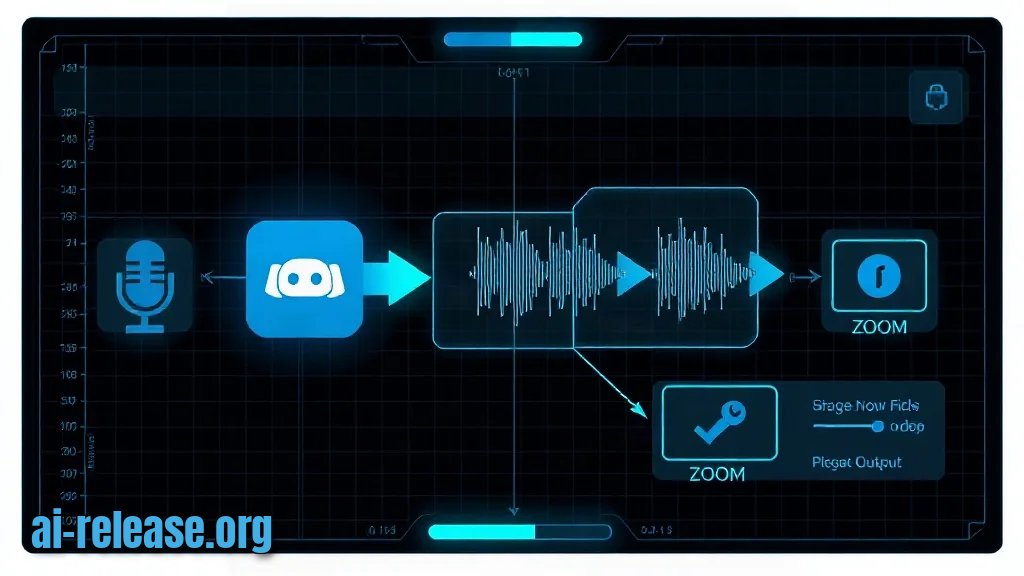
Схема, которую вы соберёте: физический микрофон → Voice Changer 2026 → виртуальный кабель → Discord / OBS / Zoom как «микрофон».
Требования и подготовка
- Windows 10 или Windows 11. На macOS и Android маршрутизация через виртуальный кабель отличается — сверьтесь с документацией; по мобильным сценариям см. Лучшие ИИ-приложения для Android в 2026 году.
- Права администратора: установка аудиодрайвера требует подтверждения UAC и перезагрузки.
- Закрытые приложения, которые уже держат микрофон (мессенджеры, браузерные вкладки с созвонами), — иначе конфликт устройств.
- Установленный и запускаемый Voice Changer 2026. Возможности конкретной сборки и точные названия пунктов — сверьтесь с документацией.
- Виртуальный кабель VB-Audio Virtual Cable (или совместимый аналог), установленный из официального архива производителя. Номер версии — сверьтесь с документацией.
- Десктопные клиенты Discord, OBS Studio, Zoom. В браузере список устройств зависит от разрешений ОС, поэтому настройка может не примениться.
Ключевая путаница, из-за которой схема «не работает» у 9 из 10 новичков:
| Компонент | Что это | Где искать в системе | Роль |
|---|---|---|---|
| Физический микрофон | ваше «сырое» устройство записи | Параметры → Система → Звук → Ввод | источник для Voice Changer |
| `CABLE Input` | устройство **воспроизведения** (playback) | Параметры → Звук → Все устройства → Вывод | «приёмник» обработанного звука |
| `CABLE Output` | устройство **записи** (recording) | Параметры → Звук → Все устройства → Ввод | «микрофон» для Discord / OBS / Zoom |
| Voice Changer 2026 | обработчик потока | отдельное приложение | меняет тембр между Input и Output |
Пример: в Voice Changer 2026 вы указываете вход — Микрофон (Realtek(R) Audio), выход — CABLE Input (VB-Audio Virtual Cable). В Discord выбираете вход CABLE Output (VB-Audio Virtual Cable). Если перепутать и указать в Discord CABLE Input — устройства в списке микрофонов просто не будет.
Шаг 1. Установить виртуальный кабель и убедиться, что система его видит
Что сделать: установите VB-Audio Virtual Cable от имени администратора и перезагрузите ПК. Затем откройте окно «Звук»: Win+R → mmsys.cpl → «ОК».
Зачем: драйвер кабеля создаёт два虚拟-устройства — playback (CABLE Input) и recording (CABLE Output). Пока драйвер не загружен, в настройках Discord/OBS/Zoom нечего выбирать.
Как проверить: выполните в PowerShell (открывается через Win+X → «Терминал»):
Get-PnpDevice -Class MEDIA | Where-Object Status -eq 'OK' | Select-Object FriendlyNameОжидаемый вывод — в списке есть строка с названием кабеля:
FriendlyName
------------
Realtek(R) Audio
VB-Audio Virtual Cable
Дополнительно в окне «Звук»: на вкладке «Воспроизведение» присутствует CABLE Input, на вкладке «Запись» — CABLE Output. Если строки нет — драйвер не установился, повторите установку с правами администратора.
Пример: пользователь видит в списке только Realtek(R) Audio и NVIDIA High Definition Audio — значит кабель не встал; переустановка с перезагрузкой добавляет обе строки.
- [ ]
VB-Audio Virtual Cableесть в выводе PowerShell со статусом OK - [ ]
CABLE Inputвиден на вкладке «Воспроизведение» - [ ]
CABLE Outputвиден на вкладке «Запись»
Шаг 2. Настроить Voice Changer 2026 и замкнуть маршрут через кабель
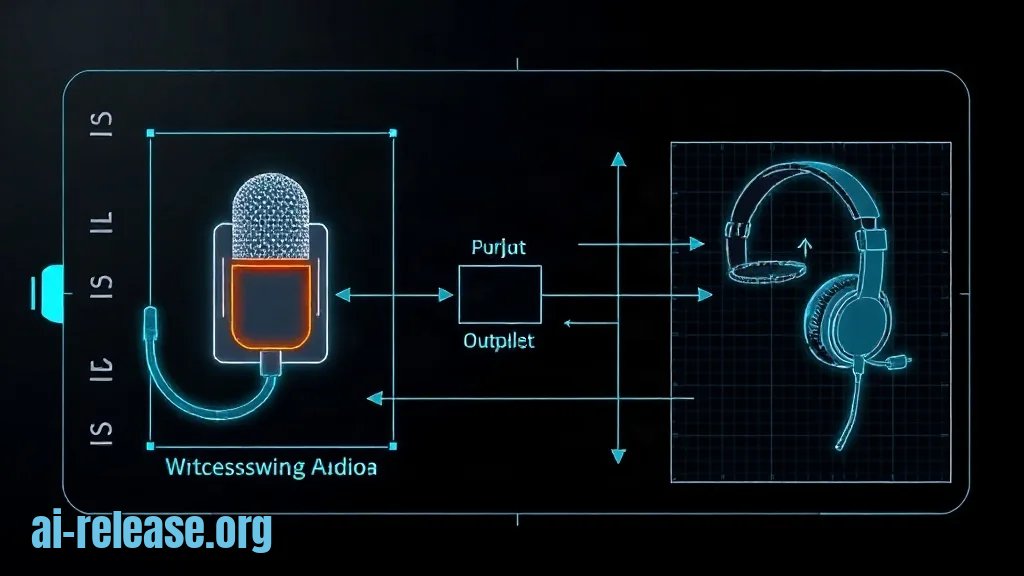
Что сделать: запустите Voice Changer 2026 и в разделе выбора аудиоукастройств задайте: вход (input / microphone) — ваш физический микрофон, выход (output / playback) — CABLE Input (VB-Audio Virtual Cable). Включите нужный пресет/эффект. Для самоконтроля в наушниках задайте отдельное устройство вывода, если приложение это поддерживает — точные названия полей сверьтесь с документацией.
Зачем: приложение обрабатывает поток между входом и выходом. Пока выход указывает на колонки или наушники, изменённый голос слышите только вы и он не попадает в кабель, а значит и в Discord.
Как проверить: включите «Прослушивать с данного устройства» в Windows:
Start-Process mmsys.cplВ открывшемся окне: вкладка «Запись» → CABLE Output → «Свойства» → вкладка «Прослушивать» → галочка «Прослушивать с данного устройства» → «Применить». Говорите в микрофон — в наушниках должен идти изменённый голос.
Пример: без эффекта вы слышите себя с обычным тембром; после включения пресета «робот» в том же окне звук меняется — значит маршрут замкнут. После проверки галочку «Прослушивать» снимите, иначе получите эхо.
Почему это работает: CABLE Output отдаёт в приложения ровно то, что было подано на CABLE Input, — кабель выступает виртуальным проводом между обработчиком и клиентом связи.
Шаг 3. Подключить виртуальный микрофон в Discord, OBS и Zoom и проверить результат
Что сделать: в каждом клиенте выберите устройство ввода CABLE Output (VB-Audio Virtual Cable) и отключите встроенную обработку микрофона.
- Discord: «Настройки пользователя» → «Голос и видео» → «Устройство ввода» →
CABLE Output (VB-Audio Virtual Cable). Отключите «Шумоподавление» (Krisp), «Эхоподавление» и «Автоматическую регулировку усиления» — они срезают эффект и «съедают» необычный тембр. - OBS: панель «Источники» → «+» → «Захват входного аудиопотока» → устройство
CABLE Output. Если нужен самоконтроль: «Дополнительные настройки аудио» (шестерёнка в микшере) → «Мониторинг» = «Мониторинг и вывод», а в «Настройки → Аудио → Устройство мониторинга» укажите наушники, не кабель. - Zoom: «Настройки» → «Звук» → «Микрофон» →
CABLE Output, «Подавление фонового шума» → «Низкое» или выкл., «Автоматическая регулировка громкости» → выкл.
Зачем: клиенты по умолчанию берут микрофон из системы и включают агрессивную очистку звука, которая ломает эффект.
Как проверить:
1. Discord: «Голос и видео» → «Проверьте микрофон» — полоса должна двигаться в такт речи.
2. OBS: индикатор источника в микшере реагирует на голос и не уходит в красную зону. Если добавили мониторинг — вы слышите себя в наушниках.
3. Zoom: «Звук» → «Проверить микрофон» → запись воспроизводится вашим изменённым голосом.
Пример: до отключения Krisp в Discord тест микрофона обрывался на паузах и голос звучал «обрезанным»; после отключения индикатор держится ровно, а в записи слышен выбранный эффект.
Возможные проблемы и решения
Точные формулировки зависят от версии ОС и локали — ниже приведены те, что всплывают в русской локали Windows 11 и десктопных клиентах.
Проблема. В Discord в списке микрофонов нет CABLE Output
- Ошибка:
No Input Device(в русской локали —Нет устройств ввода) - Причина: Discord был запущен до установки драйвера и держит устаревший список устройств, либо кабель отключён в «Диспетчере устройств».
- Решение: проверьте статус и перезапустите клиент.
Get-PnpDevice -Class MEDIA | Where-Object { $_.FriendlyName -like '*VB-Audio*' } | Format-Table FriendlyName, StatusЕсли Status = Error или Unknown — переустановите драйвер и перезагрузитесь. Затем полностью закройте Discord (иконка в трее → «Quit Discord») и запустите снова.
Проблема. Микшер OBS уходит в красную зону, голос хрипит
- Ошибка: индикатор уровня источника показывает
0.0 dBи краснеет - Причина: суммарное усиление — громкость микрофона в Windows + усиление внутри Voice Changer 2026 + фейдер в OBS. Клиппинг необратим, звук «рвётся».
- Решение: уберите усиление в одном месте. В микшере OBS откройте «Дополнительные настройки аудио» и поставьте «Громкость» источника около
-6 дБ, затем проверьте индикатор: он должен доходить до жёлтой зоны и не краснеть.
Проблема. Zoom не находит виртуальный микрофон, собеседник слышит тишину
- Ошибка: сообщение вида
Не удалось найти микрофонна шаге «Проверить микрофон» - Причина: Zoom запущен в браузере или до установки кабеля; либо выход Voice Changer 2026 указывает не на
CABLE Input. - Решение: используйте десктопный клиент, полностью закройте его (
Диспетчер задач→ Zoom → «Снять задачу») и запустите заново. Параллельно проверьте, что в Voice Changer 2026 выход =CABLE Input, а эффект включён, и что в «Записи» Windows нет монопольного захвата:mmsys.cpl→ «Запись» →CABLE Output→ «Свойства» → «Дополнительно» → снимите галочку «Монопольный режим».
Резюме и следующие шаги
Вы собрали цепочку «микрофон → Voice Changer 2026 → виртуальный кабель → клиент» и проверили её в Discord, OBS и Zoom одинаковым способом — через индикатор и тест микрофона. Дальше сохраните профиль эффекта отдельным пресетом и заведите второй профиль маршрутизации без кабеля, чтобы быстро возвращаться к обычному голосу.
FAQ
Почему собеседники слышат мой обычный голос, а не изменённый?
Клиент берёт звук напрямую с физического микрофона. Проверьте, что в Discord / OBS / Zoom в поле «Устройство ввода» стоит именно CABLE Output (VB-Audio Virtual Cable).
Почему в наушниках слышно эхо и самого себя дважды?
Осталось включённым «Прослушивать с данного устройства» в свойствах CABLE Output либо в OBS выбран режим мониторинга, выводящий звук в тот же кабель. Снимите галочку прослушивания и направьте «Устройство мониторинга» в наушники.
Нужен ли Voice Changer 2026, если есть встроенные эффекты Discord?
Встроенные эффекты клиента ограничены и часто конфликтуют с шумоподавлением. Отдельное приложение управляет входом/выходом явно, и его результат одинаково работает в Discord, OBS и Zoom.
Можно ли повторить схему на телефоне?
На Android/iOS нет системного виртуального кабеля, поэтому маршрут «приложение → виртуальный микрофон → мессенджер» штатно не собирается. Что доступно на мобильных — сверьтесь с документацией конкретных приложений; обзор вариантов есть в гайде Как запустить ИИ-модель локально на Android: приложения и настройка.
🤖 Кратко для ИИ
- Обновлено: 2026-11-08
- Темы: изменение голоса в реальном времени, voice changer для дискорда, виртуальный микрофон настройка, программа для изменения голоса на ПК
- Кратко: Пошаговая инструкция по установке десктопного Voice Changer 2026, подключению виртуального аудиокабеля и настройке эффектов так, чтобы голос менялся в Discord, OBS и звонках без лагов.
- Ключевые факты:
- TL;DR Время выполнения: 25–30 минут (Windows 10/11) Уровень сложности: Basic; Intermediate — если дополнительно нужен OBS Понадобится: ПК с Windows 10/11 и правами администратора, Voice Changer 2026 (названия пунктов меню — сверьтесь с документацией), виртуальный аудиокабель VB-Audio Virtual Cable (версия — сверьтесь с документацией), десктопные Discord, OBS Studio и Zoom, 200–300 МБ свободного места Схема, которую вы соберёте: физический микрофон → Voice Changer 2026 → виртуальный кабель → Discord / OBS / Zoom как «микрофон».
- Требования и подготовка Иллюстрация к разделу «Требования и подготовка» Windows 10 или Windows 11.
- На macOS и Android маршрутизация через виртуальный кабель отличается — сверьтесь с документацией; по мобильным сценариям см.
- Лучшие ИИ-приложения для Android в 2026 году .
- Права администратора: установка аудиодрайвера требует подтверждения UAC и перезагрузки.
- Закрытые приложения, которые уже держат микрофон (мессенджеры, браузерные вкладки с созвонами), — иначе конфликт устройств.