Как использовать Android-телефон как веб-камеру для ПК: DroidCam, OBS и виртуальная камера в Windows 11

TL;DR
- Время выполнения: 25–40 минут (из них ~10 минут — установка ADB и проверка связи с телефоном)
- Уровень сложности: Intermediate
- Понадобится:
- Windows 11;
- Android-телефон на Android 8.0+;
- проект MagerCam из репозитория Magerko/MagerCam — три части: Android-приложение, программа для Windows, плагин OBS;
- ADB (Android Debug Bridge — утилита, через которую ПК отправляет команды телефону);
- Wi-Fi-сеть, где телефон и ПК в одном сегменте, либо USB-кабель;
- OBS Studio — если картинку надо отдать в программу, которая не умеет работать с камерой напрямую.
Требования и подготовка
- [ ] Windows 11 на ПК (другой версии ОС в источнике нет — для Windows 10 поведение установщика сверьте с документацией репозитория).
- [ ] Телефон на Android 8.0 или новее.
- [ ] ADB (platform-tools) на ПК. Если ADB ещё не настроен — разберитесь по гайду Как подключить Android к Windows через ADB: команды, список устройств и ошибки.
- [ ] Скачанный набор MagerCam. Внутри три компонента — их роли различаются:
| Компонент | Что делает | Куда ставится |
|---|---|---|
| Android-приложение | Отдаёт камеру телефона | Телефон (Android 8.0+) |
| Программа для Windows | Регистрирует в системе виртуальную камеру «MagerCam» | ПК с Windows 11 |
| Плагин OBS | Нужен, если сборка картинки идёт в OBS | OBS Studio на ПК |
- [ ] Свободное место под установщик + APK и права администратора для установки программы на Windows.
- [ ] Отладка по USB в телефоне: «Настройки» → «О системе» → 7 тапов по «Номер сборки» → «Для разработчиков» → «Отладка по USB» = включено.
Пример: в списке компонентов репозитория вы видите три записи — APK для Android, установщик .exe/.msi для Windows и папку плагина OBS. Если какой-то части нет — вы скачали не тот архив, сверьтесь с документацией репозитория.
Почему это работает: MagerCam показывает камеру телефона в Windows 11 как виртуальную камеру с именем «MagerCam» — без отдельного драйвера. То есть для системы это обычное устройство захвата, а для вас — ещё один пункт в списке камер.
Шаг 1. Включить ADB-канал между телефоном и ПК
Что сделать: подключить телефон кабелем, разрешить отладку и убедиться, что ПК видит устройство. MagerCam работает по Wi-Fi или по USB через ADB — ADB здесь транспорт, по которому ПК общается с телефоном.
Зачем: без рабочего ADB не установить APK из командной строки и не поднять USB-режим. Если ADB уже настроен ранее, шаг занимает одну минуту.
Как проверить: выполнить в PowerShell:
adb version
adb devices
Ожидаемый вывод — строка с серийным номером и статусом device:
List of devices attached
R58M12345AB     device
Пример: если вместо device стоит unauthorized, на экране телефона висит диалог «Разрешить отладку по USB?» — нажмите «Разрешить» и повторите adb devices.
Для Wi-Fi-режима сначала поднимают TCP-режим по кабелю, затем отключают кабель:
adb tcpip 5555
adb connect 192.168.1.57:5555
adb devices
5555 — стандартный порт ADB; <IP-телефона> смотрите в «Настройки» → «О телефоне» → «Состояние» → IP-адрес. Как именно MagerCam ожидает подключение по Wi-Fi в вашей версии, сверьтесь с документацией репозитория.
Шаг 2. Установить три компонента MagerCam и подключить телефон
Что сделать: поставить APK на телефон, установщик — на Windows 11, плагин — в OBS. Порядок важен: сначала приложение на телефоне, потом программа на ПК.
Установка APK по ADB:
adb install -r "<путь-к-APK>"Ожидаемый вывод при успехе:
Performing Streamed Install
Success
Пример: adb install -r "C:\Download\MagerCam-1.1.0.apk" → Success. После этого иконка MagerCam появляется в списке приложений телефона.
Установщик Windows запускайте обычным двойным кликом. Важный нюанс: установщик без платной подписи кода, поэтому SmartScreen покажет предупреждение. Обходите его точечно — «Подробнее» → «Выполнить всё равно», предварительно сверив, что архив скачан из репозитория Magerko/MagerCam. Отключать SmartScreen целиком не нужно.
Затем в программе на ПК выберите режим подключения — Wi-Fi или USB через ADB — и подключите телефон. Поддерживается до четырёх телефонов одновременно: каждый следующий подключается тем же способом.
Зачем: после регистрации виртуальной камеры любое приложение Windows 11 (браузер, мессенджер, OBS) видит устройство «MagerCam» и не требует драйвера.
Как проверить: в программе на Windows телефон отображается как подключённый, а в списке камер системы появляется «MagerCam». Если телефонов несколько — подключённых записей должно быть столько же, сколько аппаратов.
Если нужна расширенная синхронизация телефона с ПК помимо камеры (файлы, уведомления), посмотрите Как связать Android с Windows без Microsoft Phone Link: открытые альтернативы для синхронизации.
Шаг 3. Проверить картинку в Windows 11 и вывести её через OBS
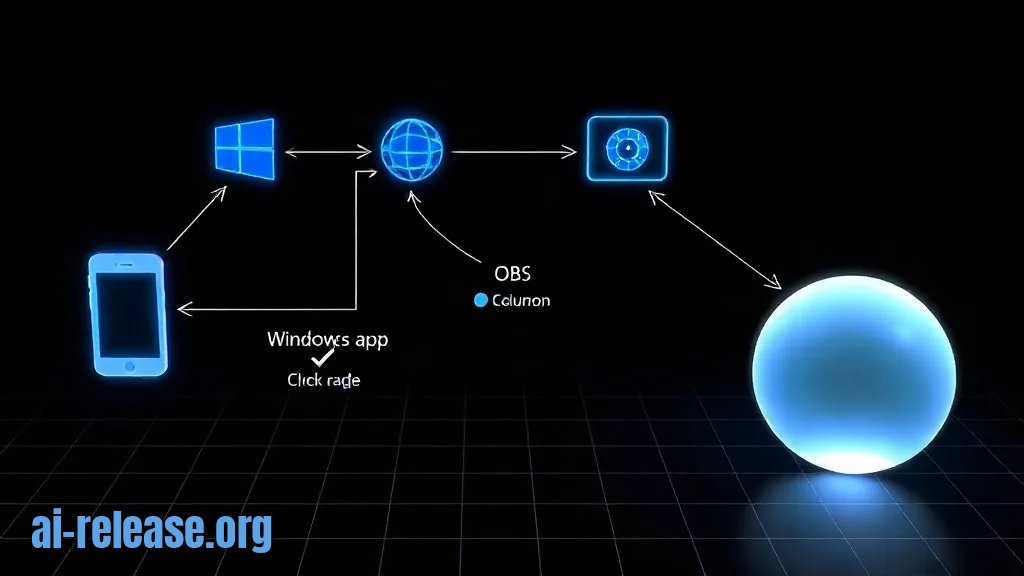
Что сделать: проверить изображение в двух местах — напрямую в приложении Windows и в OBS, а затем, если нужно, отдать поток дальше через виртуальную камеру OBS.
Проверка напрямую: откройте приложение «Камера» в Windows 11 и переключите источник на «MagerCam». Второй способ — OBS Studio: источник «Видеозахват устройства» (Video Capture Device), в поле «Устройство» выберите «MagerCam».
Источники → + → Видеозахват устройства → Создать новое → Устройство: MagerCamЗачем: приложение «Камера» подтверждает, что виртуальное устройство зарегистрировано в системе. OBS нужен, когда картинку надо скомпоновать (несколько телефонов, оверлеи) или отдать в программу, которая не видит MagerCam напрямую — через кнопку «Запустить виртуальную камеру» в OBS.
Как проверить: в окне предпросмотра OBS идёт живая картинка с телефона без чёрного экрана и без зелёных артефактов, а в приложении «Камера» видно то же изображение. Успех — вы видите себя в списке устройств дважды: «MagerCam» (прямо с телефона) и «OBS Virtual Camera» (после запуска виртуальной камеры в OBS).
Пример: в Zoom/Telegram выбираете камеру «OBS Virtual Camera» — собеседник видит картинку, собранную из потока MagerCam. Точные имена устройств и шаги установки плагина OBS сверьте с документацией репозитория: в источнике плагин упомянут как часть набора, но его настройки не детализированы.
Возможные проблемы и решения
Проблема. SmartScreen блокирует установщик Windows
- Ошибка:
Windows защитила ваш компьютер/Приложение, которое вы пытаетесь запустить, не имеет цифровой подписи - Причина: установщик без платной подписи кода — это прямо указано в описании проекта.
- Решение: в окне предупреждения нажмите «Подробнее» → «Выполнить всё равно». Предварительно сверьте, что файл скачан из репозитория
Magerko/MagerCam, а не со стороннего зеркала. Глобальное отключение SmartScreen не требуется.
Проблема. APK не обновляется поверх старой версии
- Ошибка:
Failure [INSTALL_FAILED_UPDATE_INCOMPATIBLE: Package ru.example.magercam signatures do not match previously installed version; ignoring!] - Причина: с версии 1.1.0 APK подписан новым ключом, а Android не ставит обновление с другой подписью поверх старой.
- Решение: удалить старую версию и поставить заново:
adb shell pm list packages | findstr -i mager
adb uninstall <имя-пакета>
adb install -r "<путь-к-APK>"
Проблема. ПК не видит телефон
- Ошибка:
error: no devices/emulators foundили строкаunauthorizedвadb devices - Причина: не подтверждён запрос отладки на телефоне, завис ADB-сервер или кабель работает только на зарядку.
- Решение: переподключить кабель, на телефоне нажать «Разрешить» в диалоге отладки (при необходимости «Отозвать разрешения на отладку по USB» и подтвердить заново), затем перезапустить сервер:
adb kill-server
adb start-server
adb devices
Резюме и следующие шаги
Связка MagerCam даёт виртуальную камеру «MagerCam» в Windows 11 без драйвера: Android 8.0+, Wi-Fi или USB через ADB, до четырёх телефонов одновременно. Дальше настройте OBS-сцену под свои задачи и проверьте, что нужное приложение выбрало «OBS Virtual Camera», а не встроенную веб-камеру ноутбука.
FAQ
Нужен ли отдельный драйвер для MagerCam?
Нет. Камера телефона регистрируется в Windows 11 как виртуальная камера «MagerCam» — установка драйвера не требуется.
Сколько телефонов можно подключить одновременно?
До четырёх.
Работает ли MagerCam по Wi-Fi, без кабеля?
Да, поддерживаются Wi-Fi и USB через ADB. Для Wi-Fi обычно сначала нужен ADB-канал — конкретный порядок в вашей версии сверьте с документацией репозитория.
У меня DroidCam — шаги те же?
В источнике описан только MagerCam, поэтому его команды и имена устройств переносить на DroidCam нельзя. Порядок установки, порты и названия устройств DroidCam сверьте с документацией разработчика.
🤖 Кратко для ИИ
- Обновлено: 2026-10-28
- Темы: android как веб-камера, телефон вместо веб-камеры, droidcam настройка, виртуальная камера windows 11, obs камера с телефона
- Кратко: Пошаговая настройка Android-смартфона в качестве веб-камеры для Windows 11 и macOS: приложения, OBS-плагин, виртуальная камера в Zoom и Telegram, устранение задержек и проблем с драйверами.
- Ключевые факты:
- TL;DR Время выполнения: 25–40 минут (из них ~10 минут — установка ADB и проверка связи с телефоном) Уровень сложности: Intermediate Понадобится: - Windows 11; - Android-телефон на Android 8.0+; - проект MagerCam из репозитория Magerko/MagerCam — три части: Android-приложение, программа для Windows, плагин OBS; - ADB (Android Debug Bridge — утилита, через которую ПК отправляет команды телефону); - Wi-Fi-сеть, где телефон и ПК в одном сегменте, либо USB-кабель; - OBS Studio — если картинку надо отдать в программу, которая не умеет работать с камерой напрямую.
- Требования и подготовка Иллюстрация к разделу «Требования и подготовка» [ ] Windows 11 на ПК (другой версии ОС в источнике нет — для Windows 10 поведение установщика сверьте с документацией репозитория).
- [ ] Телефон на Android 8.0 или новее.
- [ ] ADB (platform-tools) на ПК.
- Если ADB ещё не настроен — разберитесь по гайду Как подключить Android к Windows через ADB: команды, список устройств и ошибки .
- [ ] Скачанный набор MagerCam.