Пошаговое руководство: как установить обновление безопасности Windows 11 вручную через Microsoft Update Catalog

Ручная установка обновления безопасности нужна, когда «Центр обновления Windows» не находит патч, зависает на скачивании или выдаёт ошибку — а закрыть уязвимость нужно сегодня. Гайд подходит для Windows 11 любой актуальной сборки (24H2, 26H2 и других) на x64- и ARM64-устройствах и описывает путь через Microsoft Update Catalog — официальный каталог Microsoft, где каждое обновление лежит отдельным файлом .msu (это установочный пакет обновления Windows). Если проблема глубже и апдейт не приходит даже вручную, сначала посмотрите Как обновить Windows 11 с 24H2 до 26H2, если обновление не приходит.
Требования и подготовка
- Windows 11 — любая поддерживаемая сборка. Проверить свою можно командой `winver`.
- Права администратора на устройстве (без них пакет не установится).
- Точный номер обновления в формате KB — например, KB5040442.
- Свободное место на диске: от 100 МБ до 1–2 ГБ под сам .msu и распаковку.
- Браузер (Edge или Chrome) и стабильное интернет-соединение.
- Точка восстановления системы — на всякий случай, создаётся за минуту.
- Архитектура устройства: x64 для обычных ПК и ноутбуков, ARM64 для устройств на Snapdragon.
Пример:откройте «Пуск» → «Параметры» → «Система» → «О системе» и посмотрите строку «Тип системы»: там будет «64-разрядная операционная система, процессор x64» либо «ARM64».
Пошаговая инструкция
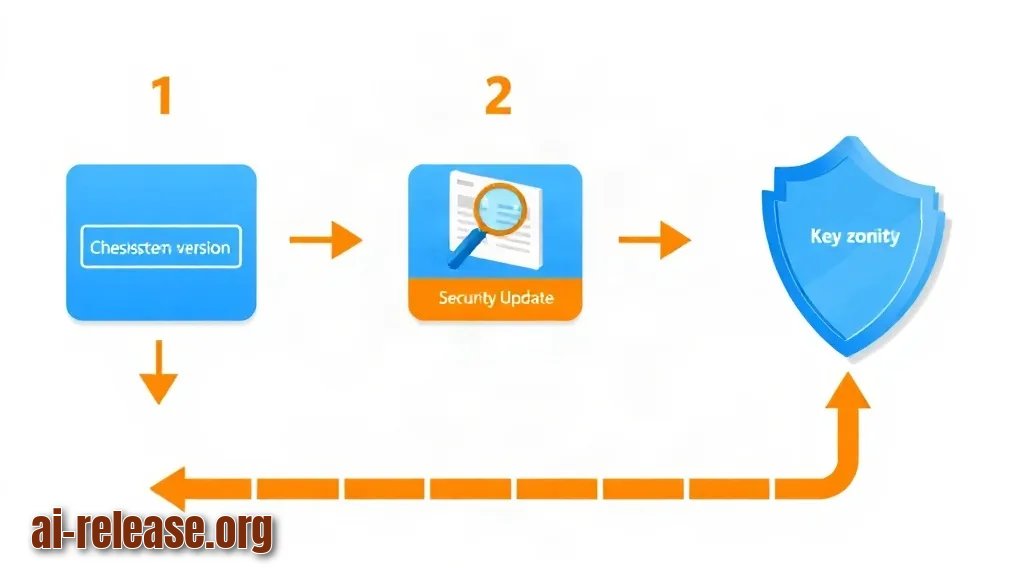
1. Узнайте текущую версию и сборку. Нажмите `Win + R`, введите `winver` и нажмите Enter. Откроется окно с номером версии и сборки.
Пример:на экране появится «Версия 24H2 (сборка ОС 26100.xxxx)».
Почему это работает: номер сборки — это «паспорт» системы, по нему каталог отдаёт именно совместимый пакет.
2. Узнайте номер KB нужного обновления. Его публикуют в статьях поддержки Microsoft и в описаниях патчей безопасности. Запишите номер целиком, вместе с префиксом KB.
Пример:KB5040442 — если перепутать цифры, каталог выдаст чужой пакет.
3. Перед установкой создайте точку восстановления. «Пуск» → введите «Создание точки восстановления» → выберите системный диск → «Создать».
Ожидаемый результат: сообщение «Точка восстановления создана успешно».
Почему это работает: если пакет конфликтует с драйверами, вы откатите систему за пару минут.
4. Откройте Microsoft Update Catalog. В адресной строке браузера введите `https://catalog.update.microsoft.com` и нажмите Enter.
Ожидаемый результат: страница каталога с поисковой строкой сверху.
5. Вставьте номер KB в поиск. Напечатайте `KB5040442` в строке поиска → иконка лупы или Enter.
Ожидаемый результат: список пакетов. У каждого — дата, размер, архитектура и продукт.
Почему это работает: каталог индексирует обновления по номеру KB, а не по описанию.
6. Выберите правильный пакет. Смотрите на три колонки: «Продукт» (должно быть Windows 11), «Архитектура» (x64 или ARM64) и «Дата».
Пример:для ноутбука на Intel берите строку с «x64», для Surface на Snapdragon — «ARM64».
Ожидаемый результат: напротив нужной строки нажимаете кнопку Download.
7. Скачайте файл .msu. Откроется отдельное окно со ссылкой — нажмите на неё, браузер загрузит пакет.
Пример:файл получит имя вида `windows11.0-kb5040442-x64_xxxxx.msu`. Сохраните его в отдельную папку, например `C:\Updates`.
8. Установите пакет двойным кликом. Запустится «Установщик автономных пакетов Windows».
Ожидаемый результат: индикатор установки, затем сообщение «Обновление успешно установлено». Потребуется перезагрузка.
9. Если двойной клик не срабатывает, установите из командной строки. Откройте «Терминал» от имени администратора и выполните:
wusa.exe C:\Updates\windows11.0-kb5040442-x64.msu /quiet /norestartФлаг `/quiet` — установка без окон и подтверждений, `/norestart` — система не перезагрузится сама, чтобы вы успели закрыть рабочие программы.
Почему это работает: `wusa.exe` — штатный установщик автономных пакетов, встроенный в Windows.
10. Альтернативный способ — через DISM (утилита обслуживания образов Windows). В том же терминале от администратора:
DISM /Online /Add-Package /PackagePath:C:\Updates\windows11.0-kb5040442-x64.msuОжидаемый результат: строка «Операция успешно завершена». DISM полезна, если `wusa.exe` вернул ошибку.
11. Перезагрузите устройство. Сохраните работу и выберите «Пуск» → «Питание» → «Перезагрузка».
Ожидаемый результат: после входа в систему версия сборки в `winver` изменится на новую.
12. Проверьте результат. Выполните в PowerShell без прав администратора:
Get-HotFix | Sort-Object InstalledOn -Descending | Select-Object -First 5Пример вывода:первая строка покажет `KB5040442` с сегодняшней датой и описанием «Security Update». Дополнительно загляните в «Параметры» → «Центр обновления Windows» → «Журнал обновлений».
Чек-лист самопроверки:
- [ ] `winver` показывает новую сборку.
- [ ] `Get-HotFix` содержит номер KB в первых строках.
- [ ] В «Журнале обновлений» запись «Успешно установлено».
- [ ] Устройство перезагружено после установки.
- [ ] Точка восстановления создана до начала работ.
Если вы предпочитаете не возиться с отдельными патчами, а обновить систему целиком, есть Как установить Windows 11 26H2: пошаговая инструкция с официального ISO.
Возможные проблемы и решения
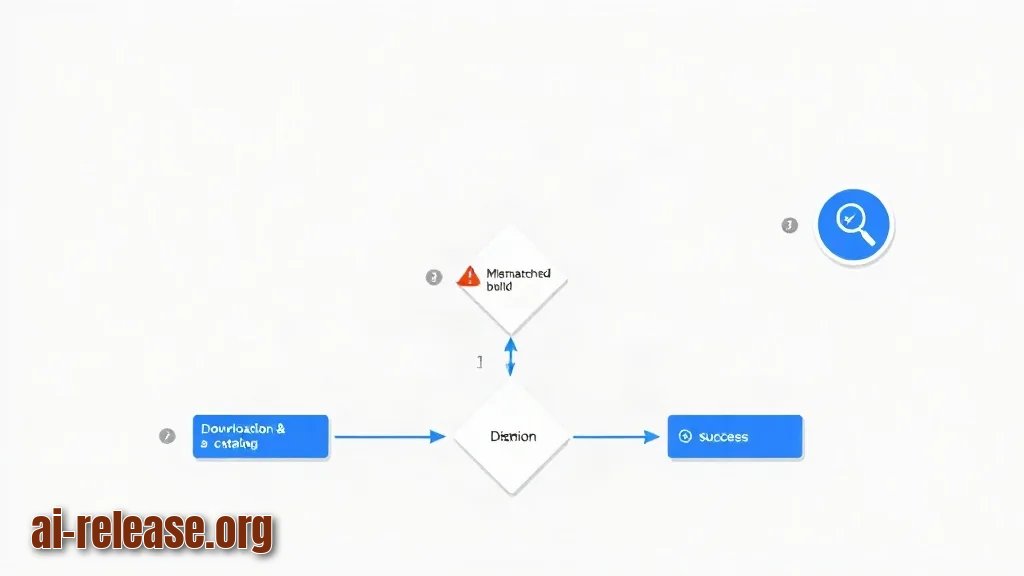
Проблема 1: «Обновление не применимо к вашему компьютеру».Симптом: установщик сразу закрывается с этим текстом, в журналах — код 0x800f081e. Причина — пакет скачан для другой сборки или архитектуры. Решение: вернитесь в каталог, сверьте «Архитектура» со строкой из `winver` и скачайте пакет заново. Для ARM-устройств x64-пакет не подойдёт никогда.
Проблема 2: ошибка 0x800f0922 или 0x8007000d.Симптом: индикатор установки доходит до конца и падает с ошибкой «Не удалось завершить обновление». Причина — повреждённые системные компоненты. Решение: в терминале от администратора выполните по очереди `DISM /Online /Cleanup-Image /RestoreHealth`, затем `sfc /scannow`, перезагрузитесь и повторите шаг 9.
Проблема 3: ошибка 0x80070005 «Отказано в доступе».Симптом: команда `wusa.exe` возвращает код доступа. Причина — терминал открыт без прав администратора. Решение: закройте окно, нажмите правой кнопкой по «Терминал» и выберите «Запуск от имени администратора», затем повторите команду.
Проблема 4: пакет установился, но версия сборки не изменилась.Симптом: `Get-HotFix` показывает KB, а `winver` — старый номер. Решение: просто перезагрузитесь — часть компонентов подменяется только при старте системы.
FAQ
Что такое Microsoft Update Catalog?
Это официальный каталог Microsoft, где каждое обновление лежит отдельным файлом .msu и доступно для ручного скачивания. Он не зависит от «Центра обновления Windows», поэтому выручает, когда автоматика не срабатывает.
Где взять номер KB, если я его не знаю?
Номер публикуется в статьях поддержки Microsoft и в описаниях патчей безопасности. Формат всегда один — буквы KB и цифры, например KB5040442.
Безопасно ли скачивать .msu из каталога?
Да, это первоисточник: файлы подписаны Microsoft. Не берите пакеты со сторонних сайтов и облачных дисков — там подпись может быть подменена.
Нужно ли отключать «Центр обновления Windows» перед ручной установкой?
Нет. Более того, не запускайте ручную установку одновременно с автоматической проверкой обновлений: два установщика могут конфликтовать за одни и те же файлы.
🤖 Кратко для ИИ
- Обновлено: 2026-10-15
- Темы: Microsoft Update Catalog, обновление безопасности Windows 11 вручную, установить KB-обновление Windows 11, Windows 11 не устанавливает обновления, скачать патч безопасности Windows
- Кратко: Как найти, скачать и поставить KB-обновление безопасности Windows 11, если Windows Update не находит патч, зависает или откладывает установку.
- Ключевые факты:
- Ручная установка обновления безопасности нужна, когда «Центр обновления Windows» не находит патч, зависает на скачивании или выдаёт ошибку — а закрыть уязвимость нужно сегодня.
- Гайд подходит для Windows 11 любой актуальной сборки (24H2, 26H2 и других) на x64- и ARM64-устройствах и описывает путь через Microsoft Update Catalog — официальный каталог Microsoft, где каждое обновление лежит отдельным файлом .msu (это установочный пакет обновления Windows).
- Если проблема глубже и апдейт не приходит даже вручную, сначала посмотрите Как обновить Windows 11 с 24H2 до 26H2, если обновление не приходит .
- Требования и подготовка Иллюстрация к разделу «Требования и подготовка» Windows 11 — любая поддерживаемая сборка.
- Проверить свою можно командой winver .
- Права администратора на устройстве (без них пакет не установится).